笔记本电脑怎么设置wifi热点
(编辑:jimmy 日期: 2026/10/19 浏览:2)
笔记本电脑怎么设置wifi热点
很多朋友家里不止一台电脑,不如既有台式电脑又有笔记本,这时需要共享网络就需要无线网络。WIFI是一种允许电子设备连接到一个无线局域网的技术。为了解决朋友们对“断网”的“恐惧”,如何设置笔记本电脑wifi热点,让其他电脑设备共享免费wifi上网,下面,小编给大家分享笔记本设置wifi热点的技巧。
轻薄便携的笔记本电脑使我们的生活变得方便了许多,家里有宽带有无线网络的时候很多人使用电脑的时候会直接连接无线网络而不是连宽带,所以相信大家都想知道笔记本电脑上怎么设置无线网络,下面,小编跟大家介绍笔记本设置wifi热点的操作步骤。
笔记本如何设置wifi热点
在有网的电脑上打开“网络”图标的属性,左键移到属性打开。
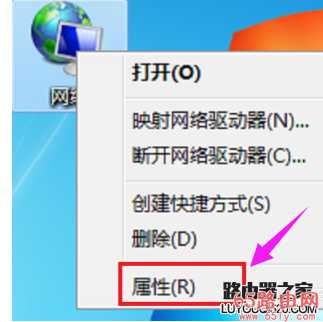
设置i热点电脑图解1
就此打开“网络共享”页面,选择点击下列第一项——“设置新连接网络”。
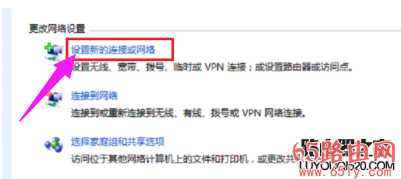
热点电脑图解2
出现页面,拖动调往下拖拖,选定“设置无线临时网”,点“下一步”按钮。
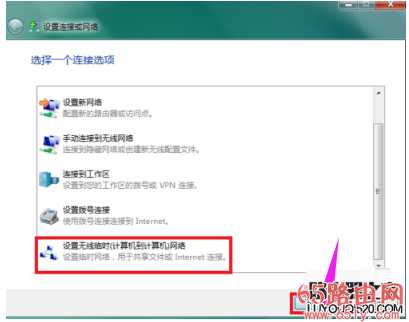
笔记本电脑图解3
看一下出现的文字,按照要求放置两台电脑距离,之后继续来点击“下一步”。
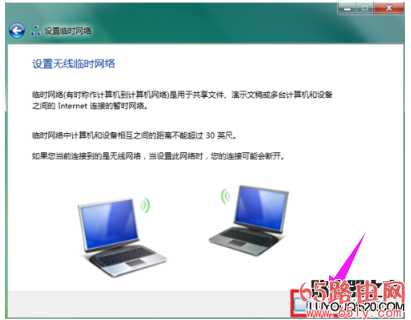
热点电脑图解4
框中输入名称,这个随意就行,记牢自己设置的“密匙”,保存下网络,依然“下一步”。
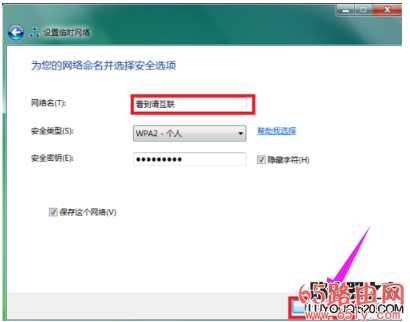
wifi电脑图解5
互联已经可以使用了,来看下需要连的那台电脑,打开网络。
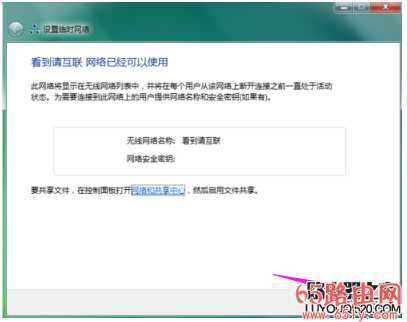
笔记本电脑图解6
等待那台用户的连接,那台电脑找到这个网络名称,接上去就可以共同使用了。
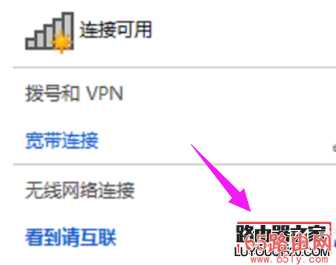
笔记本电脑图解7
以上就是笔记本设置wifi热点的经验。