教你怎么清除Win10资源管理器搜索历史记录
(编辑:jimmy 日期: 2026/10/21 浏览:2)
教你怎么清除Win10资源管理器搜索历史记录
win10中文版系统在操作界面上做了较大改进,资源管理器中直接加入了文件夹选项常用设置,主页这个文件夹还会自动保存最近打开文件记录,这个功能对于部分用户来说非常有用,但是对大多数用户来说存在暴露隐私隐患,所以需要清空这些记录。这边小编教大家win10系统清空资源管理器主页中浏览记录方法。
win10系统清除资源管理器搜索历史记录方法:
在Windows10系统桌面,右键点击桌面底部任务栏空白位置,在弹出菜单中选择“任务管理器 ”菜单项。
在打开任务管理器窗口中,依次点击“文件/运行新任务”菜单项。
在打开Windows10运行 窗口中,输入关键词gpedit.msc,然后点击确定按钮运行该命令。
在打开本地组策略编辑器窗口中,依次点击“用户配置/管理模板/Windows组件”菜单项。
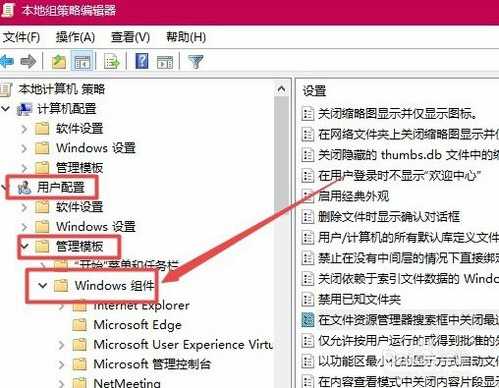
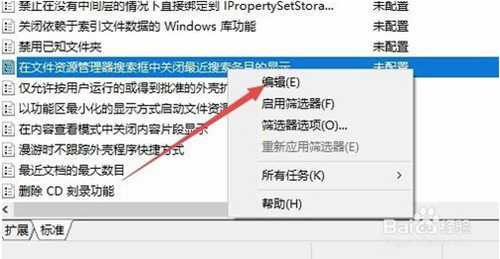
在展开Windows组件菜单中找到并 点击“文件资源管理器”菜单项,同时在右侧窗口中点击“在文件资源管理器搜索框中关闭最近搜索条目显示”一项。
右键点击上面设置项,在弹出菜单中选择“编辑 ”菜单项。
在打开设置项编辑窗口中,选中“已启用”一项,最后点击确定按钮。这样以后就不会在搜索框中显示最近搜索关键词了。
以上介绍内容就是关于win10系统清除资源管理器搜索历史记录方法教程,不知道大家学会了没有,如果你也遇到了这样问题话可以按照小编方法自己尝试一下,希望可以帮助大家解决问题。
下一篇:Win10强制关机的方法