CorelDRAW制作宝马BWM标志教程
(编辑:jimmy 日期: 2026/5/30 浏览:2)
这篇教程主要是向的朋友分享CorelDRAW制作宝马BWM标志方法,教程比较不错,很适合新手来学习,推荐过来,一起来学学吧。
方法/步骤
1、打开CorelDRAW软件。在工具箱选择椭圆工具,按Ctrl拖动鼠标绘制一个正圆,填充灰色,然后在右上角用鼠标右键单击去掉边框。
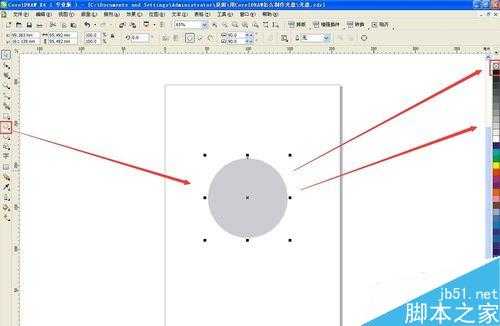
2、用挑选工具选择这个圆,按Shift键向圆心拖动鼠标,释放鼠标右键复制一个, 填充黑色。
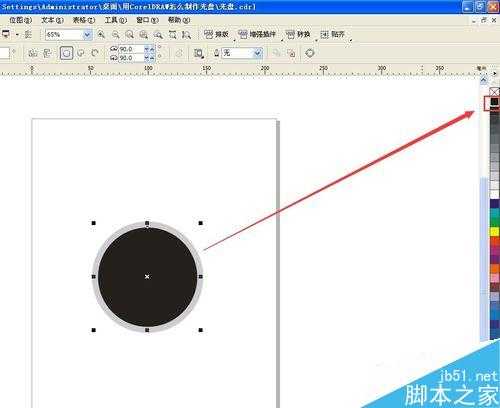
3、用挑选工具选中一个圆,按Shift键向圆心拖动鼠标,释放鼠标右键复制一个, 填充白色。
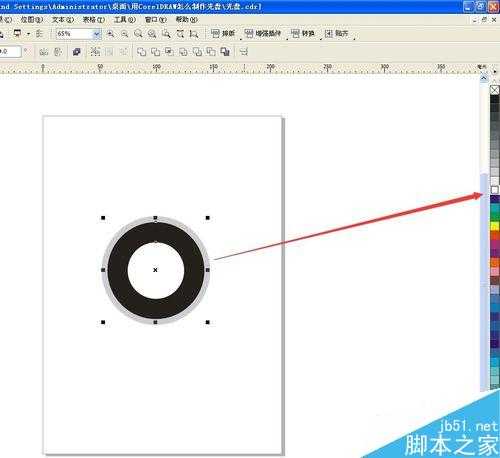
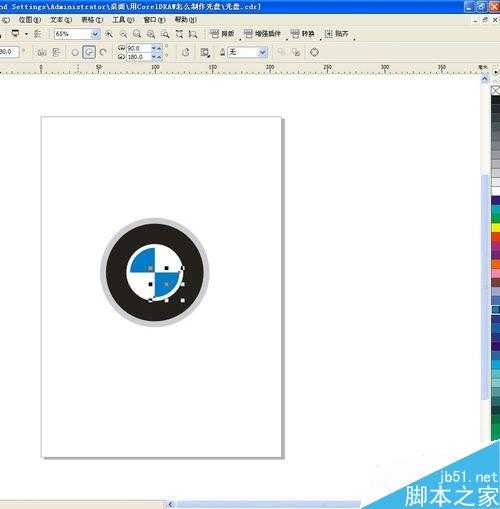
4、依然用挑选工具选中一个圆,按Shift键向圆心拖动鼠标,释放鼠标右键复制一个, 填充蓝色。然后在属性栏选择饼形,角度为90度到180度。
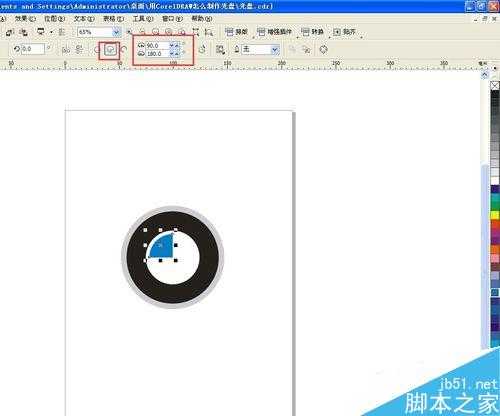
5、按Ctlr键,点击左上角那个点,向右下角拖动,释放鼠标右键复制一个。
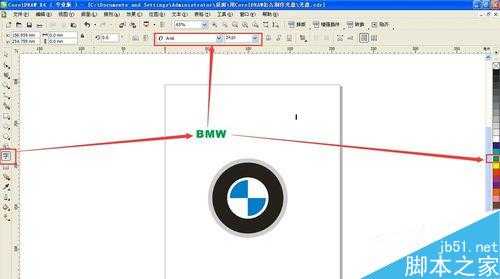
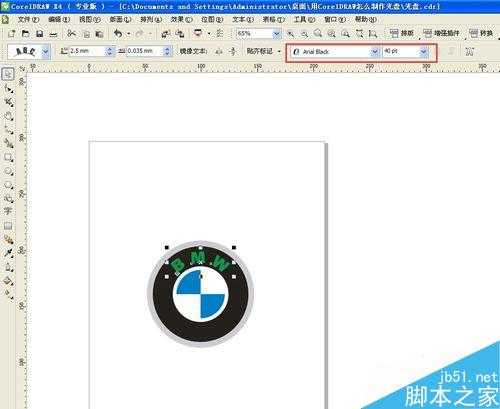
6、用文字工具输入“BMW”,在属性栏修改字体和文字大小,暂时填充一种绿色。
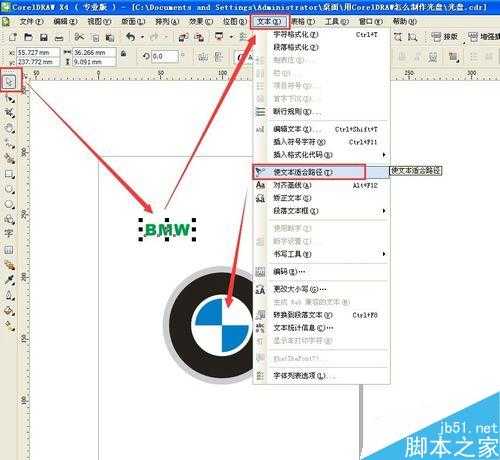
7、用挑选工具选中文字,然后点击菜单【文本---使文本适合路径】,再用鼠标点击白色的圆让它适合白色圆的路径,放到白色圆的外面。
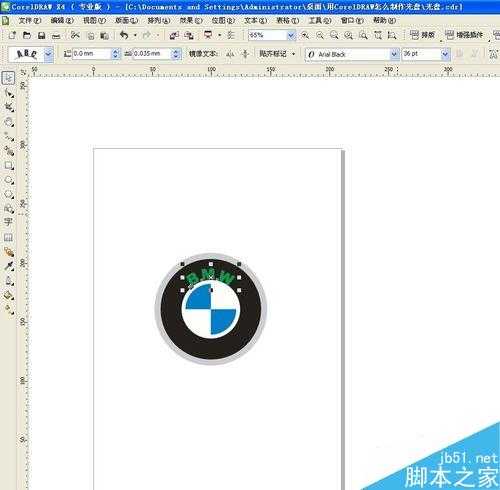
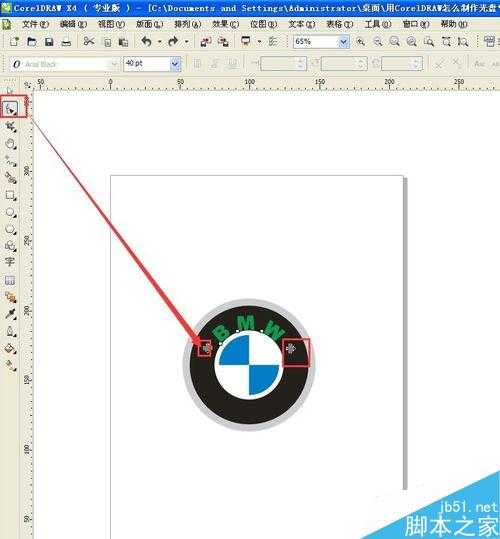
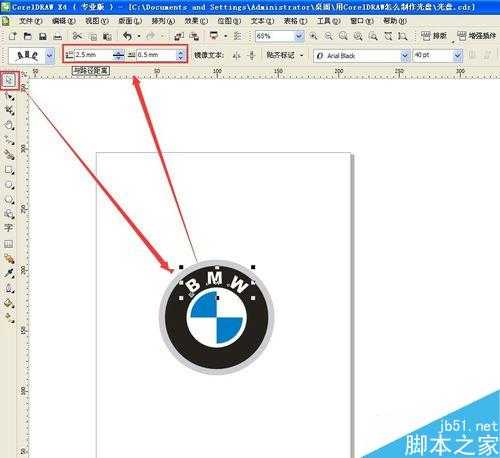
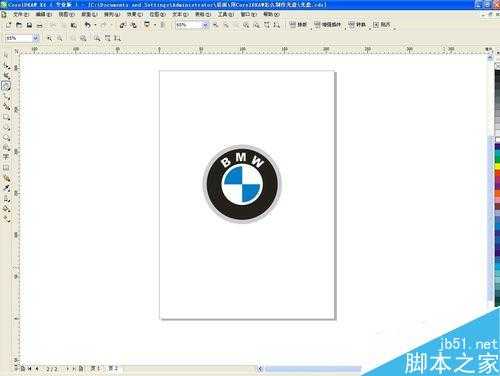
8、如果需要修改文字字体和大小,可直接在属性栏修改。用形状工具直接拖动左右的滑块,调整文字间距。用挑选工具选中文字,然后在属性栏修改与路径的距离及偏移。就完成啦。
以上就是CorelDRAW制作宝马BWM标志方法介绍,操作很简单的,大家按照上面步骤进行操作即可,谢谢阅读!