用coreldraw制作逼真的蜡烛
(编辑:jimmy 日期: 2026/6/26 浏览:2)
今天小编为大家分享用coreldraw制作逼真的蜡烛方法,教程真的很不错,主要运用了交互式填充工具和交互式调和工具,推荐过来,大家快快来学习吧!
方法/步骤
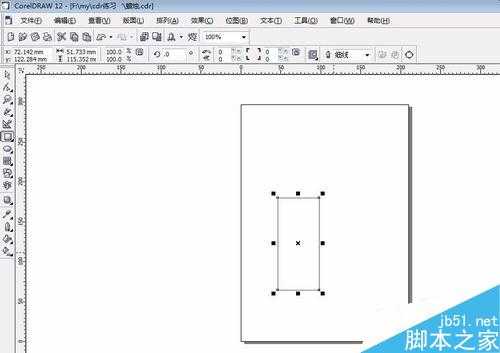
1、首先打开coreldraw软件,利用矩形工具画出矩形
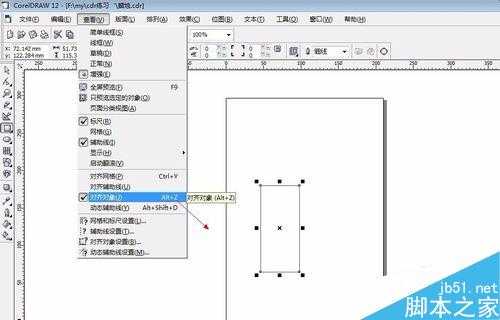
2、打开对齐对象,确保对象能够准确捕捉。
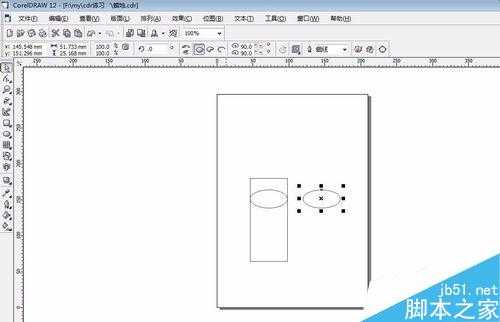
3、利点击椭圆工具,画出一个椭圆,然后复制出另一个备用。
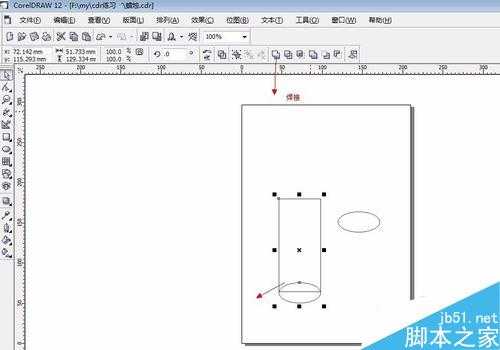
4、把椭圆放到矩形下方,点击菜单栏上方的焊接。
5、点击交互式填充工具,选择线性填充,调节节点,做出“灰白灰”渐变。
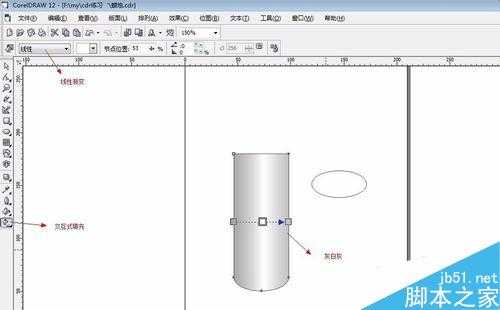
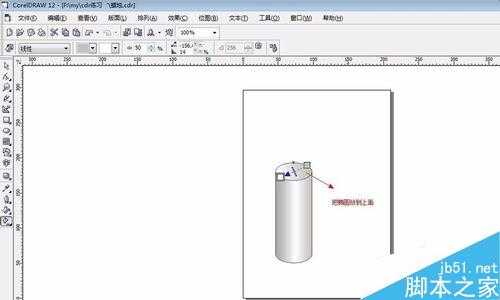
6、把另一个椭圆放到矩形上方,同样做渐变,如下图所示,蜡烛的烛身做好了。
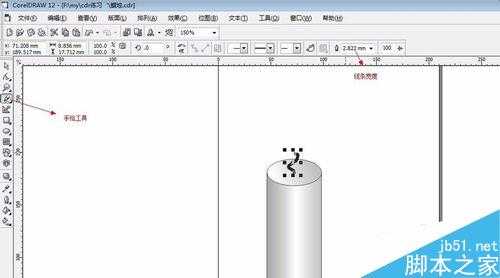
7、点击手绘工具,画出蜡烛灯芯,调节线条宽度。
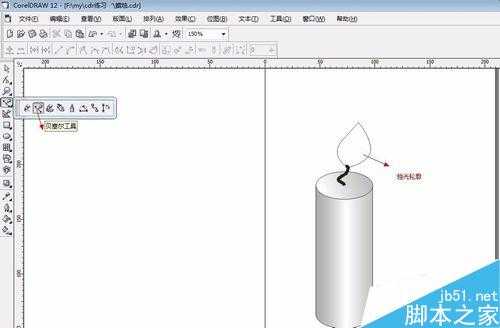
8、选择贝塞尔工具,做出烛光大致轮廓,复制出另一个。
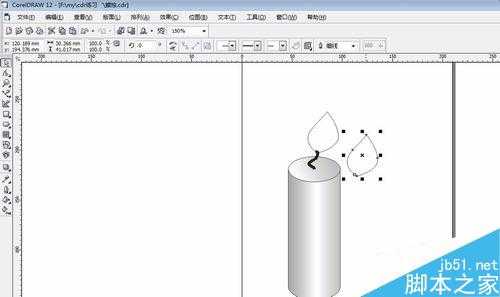
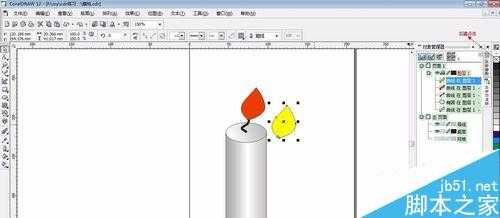
9、给烛光填充颜色,分别为黄色和橘红色,右键单击最上方的带叉的白色色块,去掉黑色轮廓线。
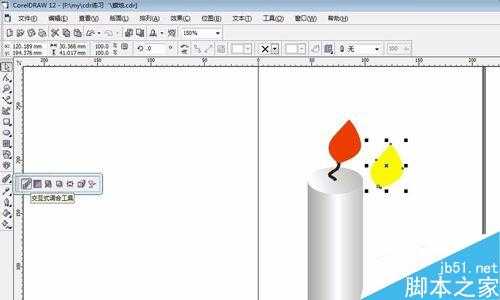
10、点击交互式调和工具,从黄色拉向橘红色。
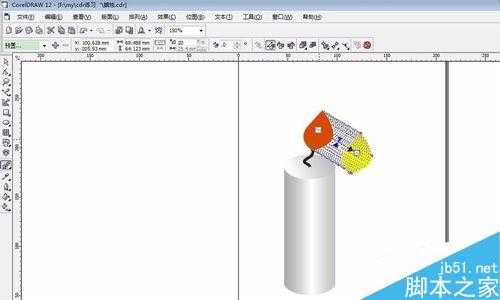
11、调节黄色的大小和节点,把黄色放到橘红色中。
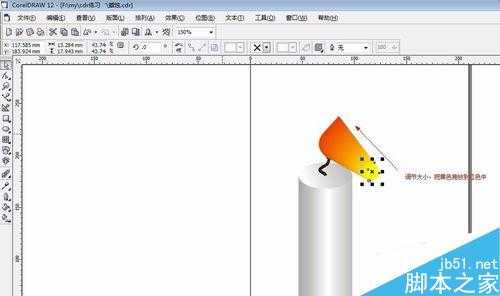
12、蜡烛完成。
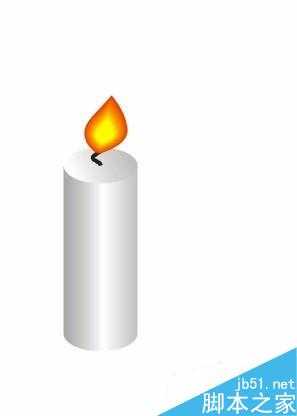
以上就是用coreldraw制作逼真的蜡烛方法介绍,操作很简单的,推荐到,大家快快来学习吧!