CorelDRAW如何锁定和解锁对象呢?
(编辑:jimmy 日期: 2026/7/14 浏览:2)
在编辑复制的图形时,有时为了避免对象受到操作的影响,可以使用“锁定与解锁对象”功能键对已经编辑好的对象进行锁定。被锁定的对象将不能进行任何编辑操作,本教程将详解CorelDRAW中关于锁定与解锁对象的操作。
锁定对象的操作步骤:
1. 点击“选择工具”,选中复制对象。

2. 点击对象→锁定→锁定对象。
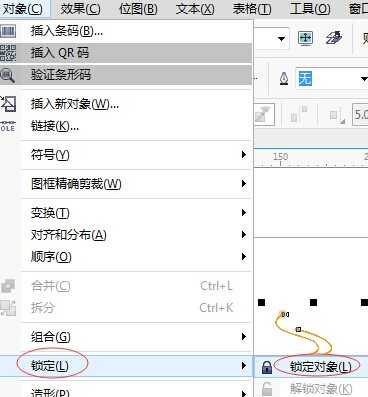
3. 锁定对象后,对象四周的控制点将变为小锁的形状。

除此之外,还可以使用鼠标右击锁定对象,在弹出的快捷菜单中选择“锁定对象”。
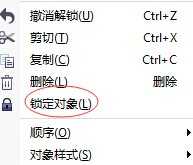
锁定对象后,只能选择锁定对象,不能再对该对象进行编辑。如果需要再次编辑该对象,需要对其进行解锁。
解锁对象的操作:点击对象→锁定→解锁对象。
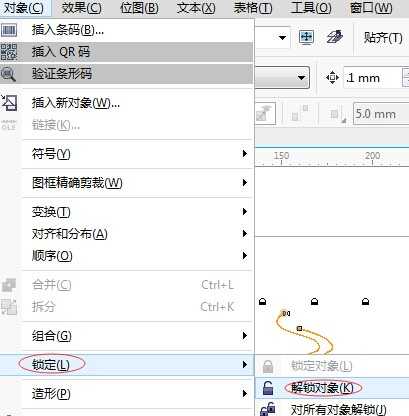
对所有对象解锁:可以将当前文件中所有的锁定对象解除锁定状态。
还可以使用鼠标右击,在弹出的对话框中选择“解锁对象”。
以上就是CorelDRAW如何锁定和解锁对象方法介绍,操作很简单的,大家学会了吗?希望能对大家有所帮助!