在CorelDRAW中将图片放置入表格中的几种方法
(编辑:jimmy 日期: 2026/7/10 浏览:2)
一些用户在绘制图片或排版时,会需要将CorelDRAW 图片放置到表格中来美化与和谐版面风格,本教程将教大家快速在CorelDRAW 里将图片放置入cdr表格中的几种方法。
方法一:
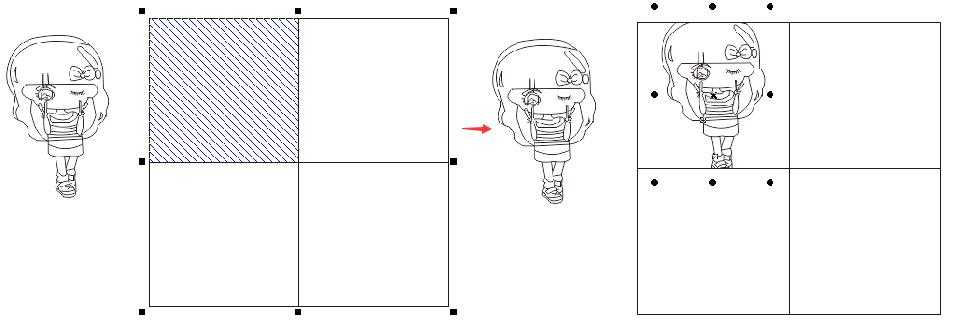
单击“选择工具”,选中图片,按组合键Ctrl+C进行复制;单击“表格工具”,再选中要填充的的单元格,按组合键Ctrl+V进行粘贴,单元格中添加了图片效果,效果如下:
方法二:
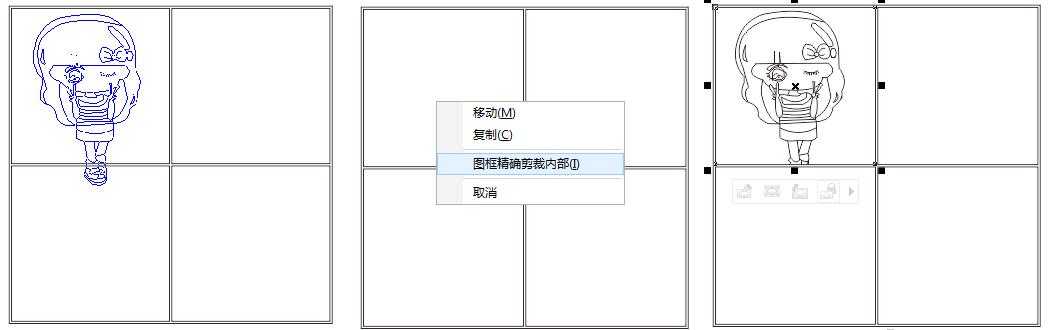
在图像中按住鼠标右键,将图像拖动到cdr表格的单元格上,松开鼠标右键,在弹出的快捷菜单中选择“置于单元格内部”,此时图像被插入到单元格,按住鼠标并移动图像四周的控制点,缩小图像到合适大小,效果如下:
方法三:
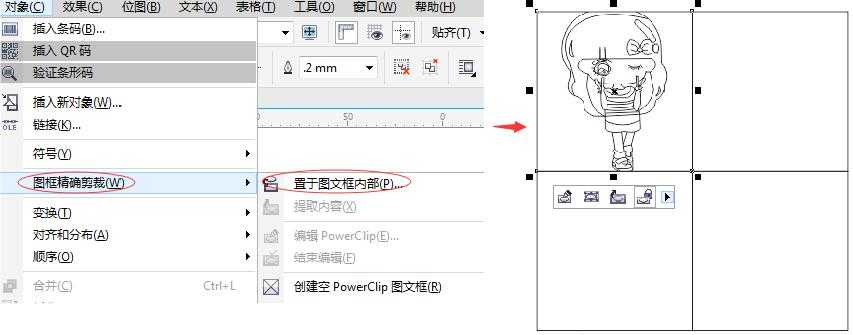
点选图片,“对象”>“图框精确剪裁”>“置于图文框内部”。(注:这个方法不适用于表格,可以换成图纸来做,出来的效果相同。)
以上就是在CorelDRAW中将图片放置入表格中的几种方法介绍,操作很简单的,大家学会了吗?希望这篇文章能对大家有所帮助!