在CorelDRAW中如何更改位图尺寸和分辨率呢?
(编辑:jimmy 日期: 2025/12/14 浏览:2)
更改位图尺寸和分辨率,可以减少电脑空间占有率,运行速度快,方便作图,或者可以把原本不清晰的图片转换为高分辨率的清晰的大图,那么就需要用到更改位图尺寸和分辨率来进行设置和编辑。本文将详解CorelDRAW中是如何更改位图尺寸和分辨率的。
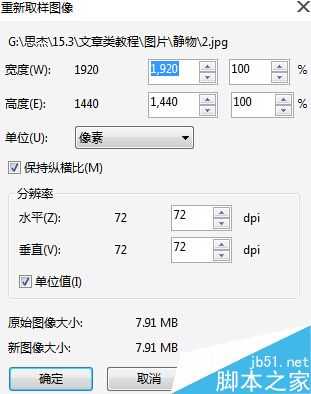
在导入位图时,可以选择“从新取样并装入”在弹出的“从新取样图像”对话框中,可更改对象的尺寸大小,分辨率等参数,如图所示。

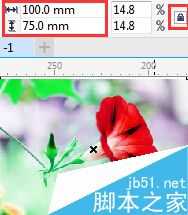
导入的位图也可以更改其尺寸和分辨率。选择位图后,用鼠标左键按住并移动其控制点,或者在对象大小中,设置图像的高度和宽度,更改位图的尺寸,若想要等比例更改图像大小,就把右边的小锁点一下,它可以锁定比率,当缩放和调整图像大小时,保持原来的宽高比率。
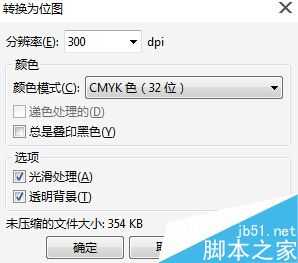
更改图像的分辨率,则可以执行“位图”→“转换为位图”命令,在弹出的“转换为位图”对话框中,调整其分辨率即可,如图所示。
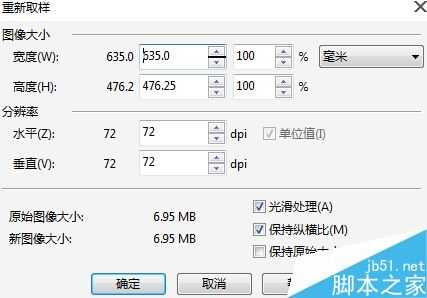
除此之外,还可以执行“位图”→“从新取样”命令,在弹出的“从新取样”对话框中设置图像大小和分辨率,如图所示。
以上就是在CorelDRAW中如何更改位图尺寸和分辨率方法介绍,操作很简单的,大家学会了吗?希望这篇文章能对大家有所帮助!