在CorelDRAW中如何焊接对象?
(编辑:jimmy 日期: 2025/12/25 浏览:2)
焊接功能可以将多个对象合并为单一轮廓的独立对象,并采用目标对象的填充和轮廓属性,所有对象之间的重叠线都将消失。本教程将详解如何在CorelDRAW软件中焊接对象,来看看吧。
CorelDRAW软件中焊接对象的操作方法如下:
步骤一 点击“选择工具”,以框选的方式全选需要焊接的对象。
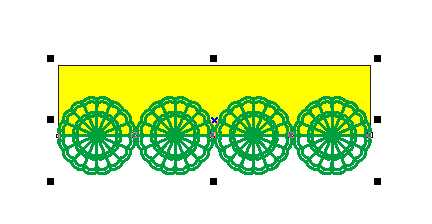
使用框选的方式选择对象进行合并,将修剪最下层的选定对象,合并后的对象属性会与最下层所选对象保存一致;使用Shift键逐个选定多个对象,将修剪最后选定的对象,合并后的对象属性会与最后选取的对象保持一致。
步骤二 在标准工具栏中单击“撤销”按钮,取消上一步的操作。
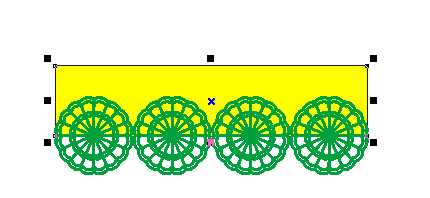
步骤三 单击“选择工具”,单击矩形对象作为源对象。
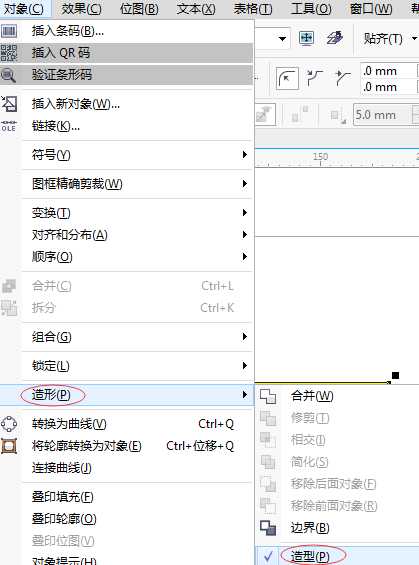
步骤四 点击对象→造形→造型,打开“造型”泊坞窗。
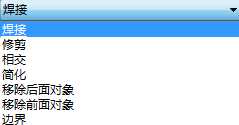
步骤五 在“造型”泊坞窗顶部的下拉列表中选择“焊接”,勾选保留原始源对象或保留原目标对象。
保留原始源对象:选中该复选框,在焊接对象的同时将保留来源对象。
保留原目标对象:选中该复选框,在焊接对象的同时将保留目标对象。
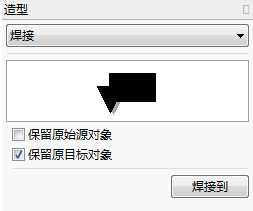
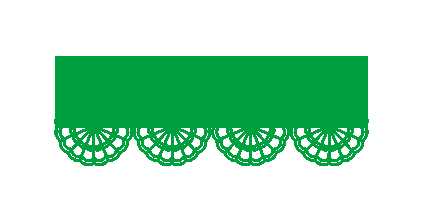
步骤六 单击“焊接到”按钮,当光标改变成合并的形状后,单击圆形蕾丝图案作为目标对象,即可合并对象,合并后的新对象了目标对象的颜色。
以上就是在CorelDRAW中如何焊接对象方法介绍,操作很简单的,大家学会了吗?希望能对大家有所帮助!