ps怎么安装笔刷?ps笔刷安装图文教程

(编辑:jimmy 日期: 2025/12/14 浏览:2)

你是否有的时候看到别人做的图都觉得很高大上,而自己做的就是差那么一点点。你造为什么吗?那是因为你没有用笔刷,那么ps怎么安装笔刷?下面小编就为大家带来ps笔刷安装图文教程,希望能帮到大家!

ps怎么安装笔刷?ps笔刷安装图文教程

方法/步骤

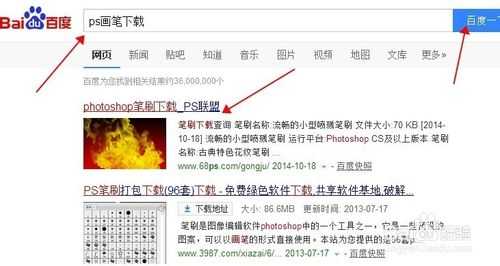
1、打开百度,搜索ps画笔下载。如下图所示。

ps怎么安装笔刷?ps笔刷安装图文教程

2、点进去下一个你想要的画笔。如下图所示。

ps怎么安装笔刷?ps笔刷安装图文教程

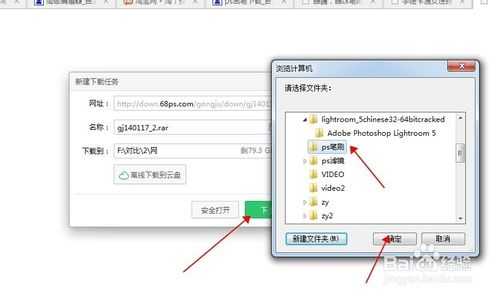
3、点击下载。如下图所示。

ps怎么安装笔刷?ps笔刷安装图文教程

ps怎么安装笔刷?ps笔刷安装图文教程

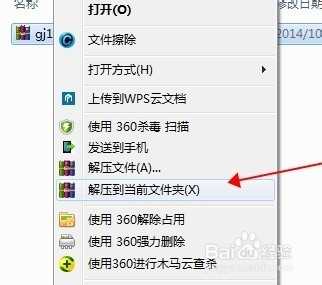
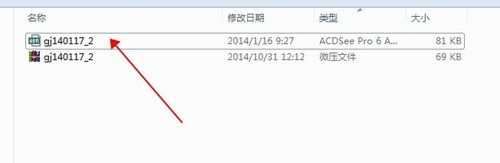
4、解压出来。如下图所示。

ps怎么安装笔刷?ps笔刷安装图文教程

ps怎么安装笔刷?ps笔刷安装图文教程

ps怎么安装笔刷?ps笔刷安装图文教程

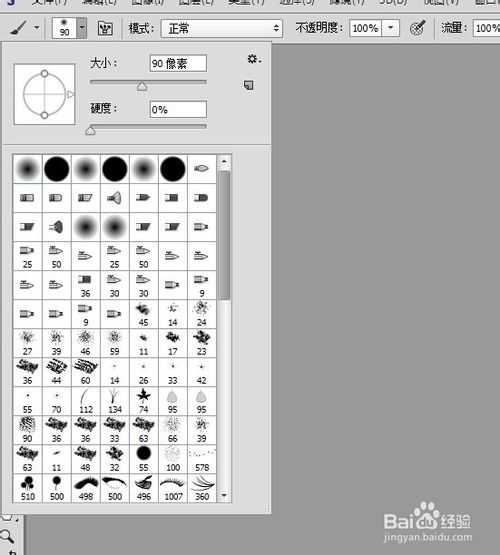
5、打开ps,调出画笔工具,如下图所示。

ps怎么安装笔刷?ps笔刷安装图文教程

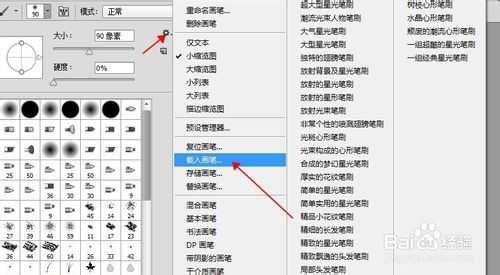
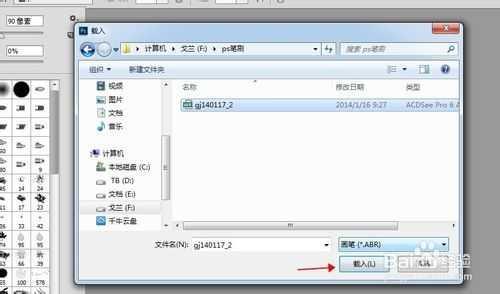
6、载入画笔。如下图所示。

ps怎么安装笔刷?ps笔刷安装图文教程

ps怎么安装笔刷?ps笔刷安装图文教程

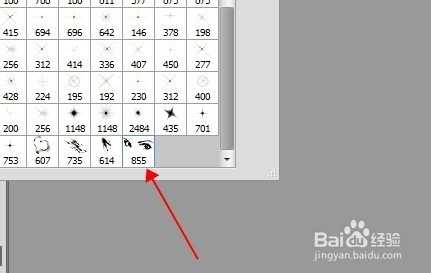
7、载入成功。如下图所示。

ps怎么安装笔刷?ps笔刷安装图文教程

8、新建文档,前景色调为黑色,选中刚刚载入的画笔,用画笔画一下。如下图所示。
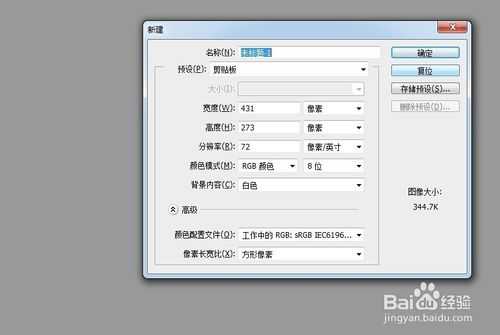
ps怎么安装笔刷?ps笔刷安装图文教程

ps怎么安装笔刷?ps笔刷安装图文教程

9、演示完毕,谢谢观看。

ps怎么安装笔刷?ps笔刷安装图文教程

END

以上就是ps笔刷安装图文教程,希望能帮到大家,谢谢阅读!

一句话新闻

Windows上运行安卓你用过了吗
在去年的5月23日,借助Intel Bridge Technology以及Intel Celadon两项技术的驱动,Intel为PC用户带来了Android On Windows(AOW)平台,并携手国内软件公司腾讯共同推出了腾讯应用宝电脑版,将Windows与安卓两大生态进行了融合,PC的使用体验随即被带入到了一个全新的阶段。