PS抠图:磁性套索工具使用方法
(编辑:jimmy 日期: 2025/12/16 浏览:2)
Adobe photoshop(简称PS)是当今世界上最为优秀的图像编辑软件,由adobe公司于1990年发行,至今已经有二十多年历史,可以说已经相当成熟和强大,现在它的功能也不仅限于处理图片,还增加了许多实用的功能。功能的强大就意味着复杂,这也就是许多人觉得它难学的原因。
现在我给大家分享PS中的抠图工具中的磁性套索工具的使用。
方法/步骤
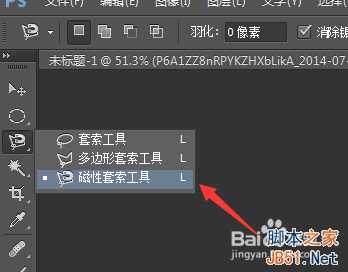
在工具栏上找到磁性套索工具
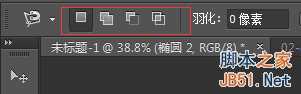
选区工具的选项:新建选区、增加选区、减去选区、选区交集
增加选区的快捷键是(按住shift+鼠标左键拖动)
减去选区的快捷键是(按住alt+鼠标左键拖动)
温馨提示:这是所有选区工具都共用的选项,并不是只属于此工具。
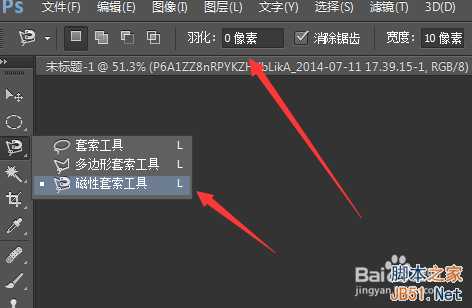
还可以羽化选区(高版本的ps才具有此功能,比如ps cc),不过要注意的是:要在使用此工具之前就设置好,不要在画好选区后再设置,否则将不会起作用。
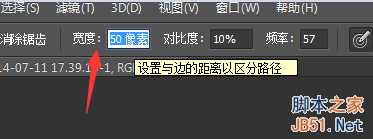
“宽度”选项:可选范围在1-100px之间,控制此工具的路径距离物体(需要抠图的对象)多远时会被吸附。
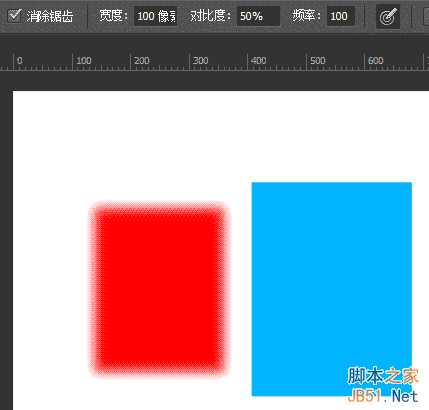
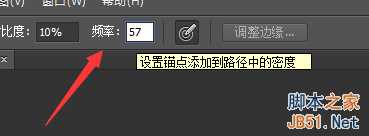
“频率”选项:频率越快,磁性套索工具生成物的路径的锚点越多。
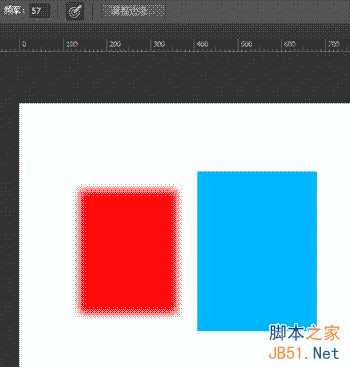
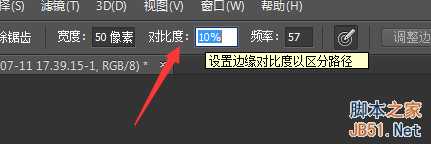
“对比度”选项:可选范围在1-100%之间,个人尝试了一下影响不明显。
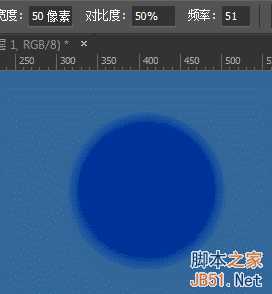
使用方法:
选择此工具,在要抠图的物体边缘上单击鼠标左键,然后沿着边缘慢慢地移动工具,磁性套索工具产生的路径将会被吸附到物体与背景之间的边缘上,如果在此过程中产生的路径不是你想要的,可以按Delete键回退。
以上就是PS抠图之磁性套索工具使用方法介绍,希望能对大家有所帮助!