ps如何把图片转为线稿?
(编辑:jimmy 日期: 2025/12/30 浏览:2)
很多美美的图片都是很简单的线稿组成的,如果你学习画画,不妨把它转为线稿,很简单就可以画出来哦。
下面有小编来告诉你们怎么做吧!

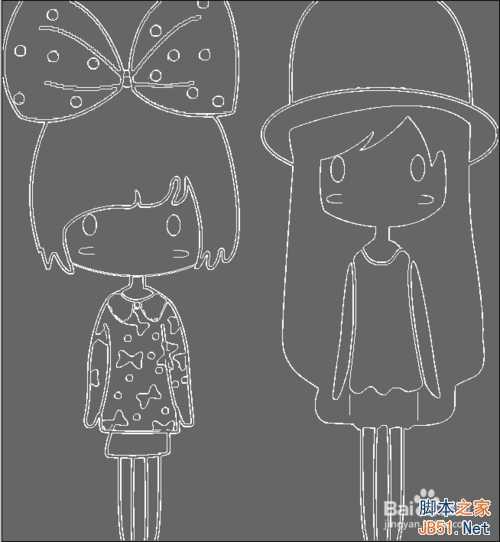
工具/原料
ps 卡通图片一张
见证奇迹的时刻
方法/步骤
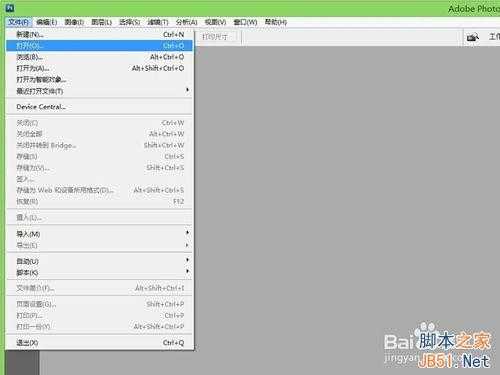
1、首先,进入PS的软件,在文件中打开你需要转线稿的图片,或者使用快捷键Ctrl+O,如下图所示。
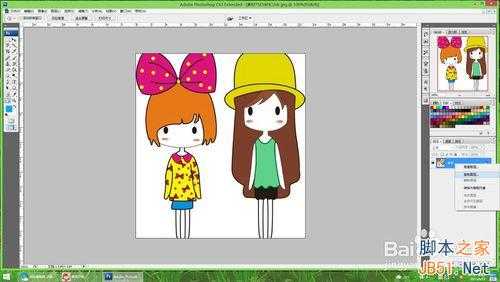
2、打开图片后,复制背景图片,点击鼠标右键,找到“复制图层”。这一步其实可以省略,小编习惯复制图层,这样在ps过程中,如果处理不当就可以删除图层,从新处理,这是一个好习惯哟!)
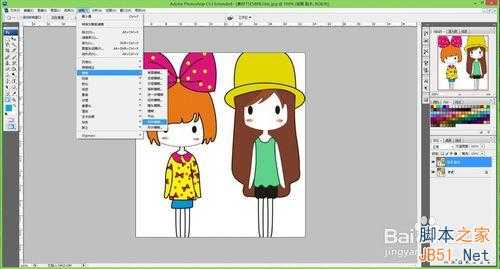
3、找到“滤镜”,“模糊”,“特殊模糊",如下图所示:
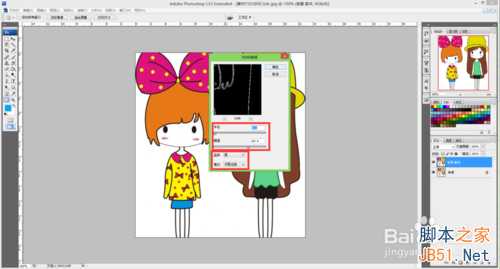
4、点击进入”特殊模糊“的页面,将品质设为高,模式设为仅限边缘,半径这位2.1,阈值设为66.4,最后点击确定。这里你可以根据自己的图片自由设置,需要注意的是,半径越大,线条越粗,阈值越大,图画的线条越少,移动黑框中的图片,找到最合适的数值,我们可以在小黑框中看到效果图。
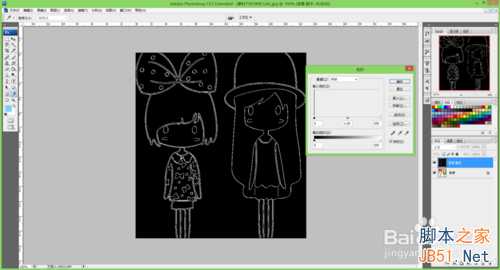
5、这时,我们可以得到如下的图片,大致效果已经出来了,我们需要跟图片换一个背景。按快捷键Ctrl+L,调整输入,输出色阶。
6、最后让我们看下效果图,对比一下。

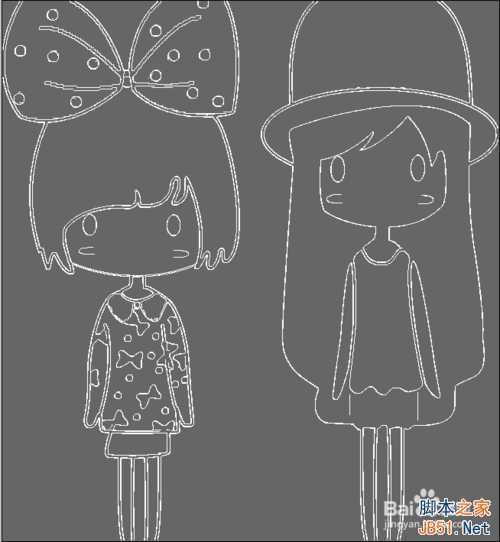
7、这个方法是不是很简单,但是它具有一定的局限性,适用于一些较简单的图片。
以上就是ps如何把图片转为线稿方法介绍,是不是很简单,谢谢阅读!