ps中圆角矩形工具在哪?ps圆角矩形怎么画?
(编辑:jimmy 日期: 2025/12/30 浏览:2)
ps中圆角矩形工具在哪?对于刚刚接触ps的新手,我们需要画圆角矩形时,不知道圆角矩形工具在哪里,圆角矩形怎么画,我们怎么控制圆角矩形的弧度。下面小编跟大家分享下圆角矩形的一些常用知识,希望对学习ps的新手有所帮助。
ps中圆角矩形工具在哪?
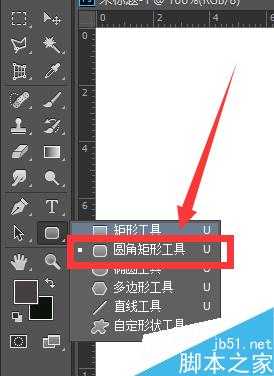
1、ps中圆角矩形工具,位于工具箱的靠下方的位置,它的快捷键是"U",如下图所示。
ps中怎么画圆角矩形?
方法一:
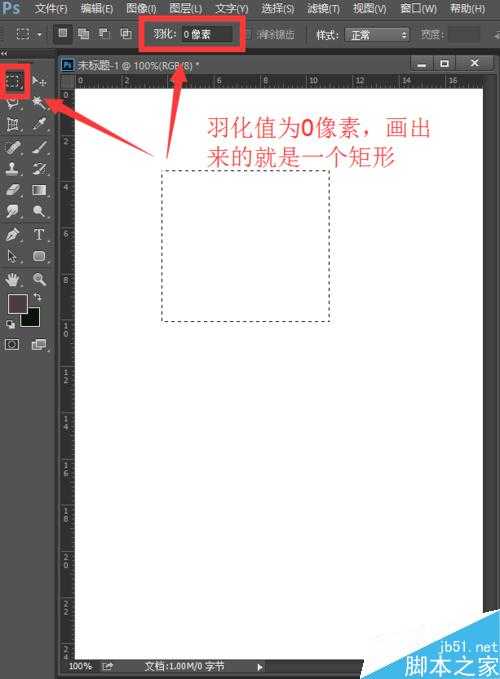
1、选择工具箱中的矩形工具,我们将羽化值设置为0像素,用矩形工具画出来的就是一个矩形。
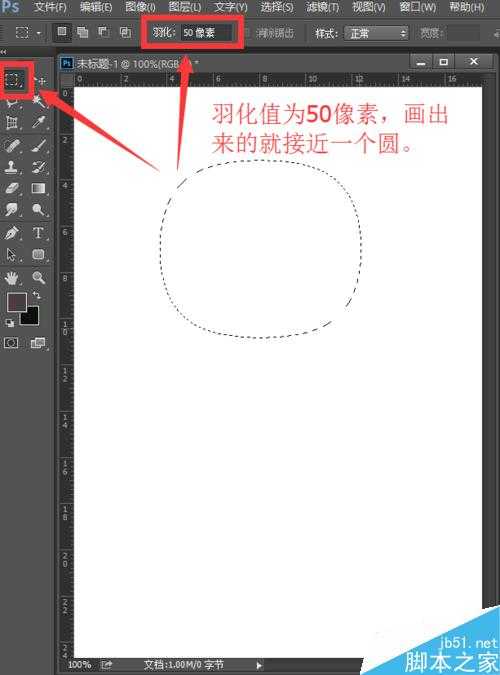
2、我们按快捷键Ctrl+D取消选区,从新画一个矩形,我们将羽化值设置为50像素,画一个矩形松开,我们就可以发现,它自动接近于圆。
3、我们再次按快捷键Ctrl+D取消选区,将之前的选区删除,从新画一个矩形,我们将羽化值设置为100像素,再画一个矩形松开,我们就可以发现,它就是一个圆。
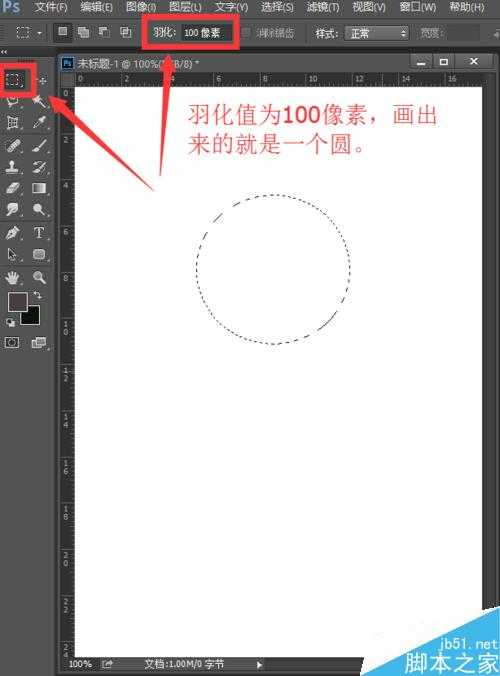
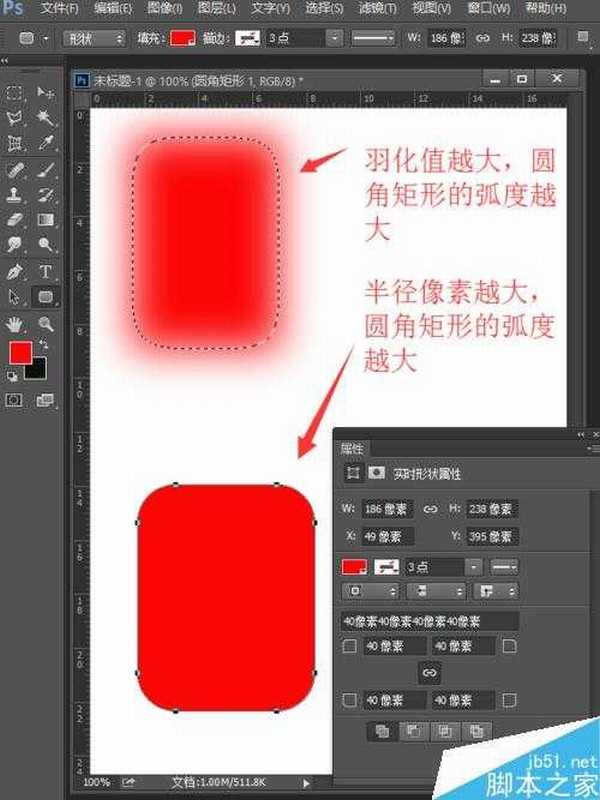
从上面的例子我们可以知道,羽化值越大,越接近于圆。
方法二:
第二种方法,就是直接画圆角矩形,选择工具箱中的圆角矩形工具,如下图所示。
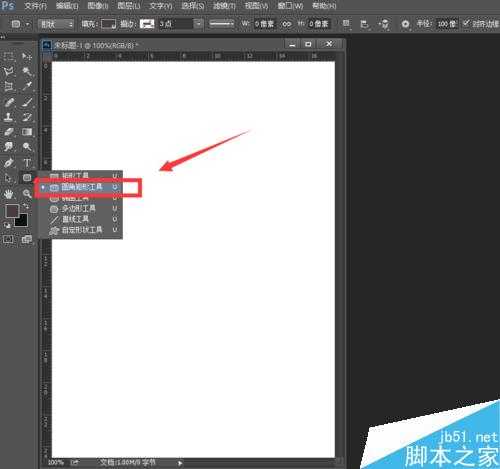
选择好圆角矩形工具后,我们在属性栏中可以看到,画出来的圆角矩形有三种,分别是像素、路径、形状。我们选择形状,在属性中我们可以设置矩形的大小和圆角的大小。

我们画一个230*279的,半径为0像素的圆角矩形,我们可以发现画出来的就是一个矩形。
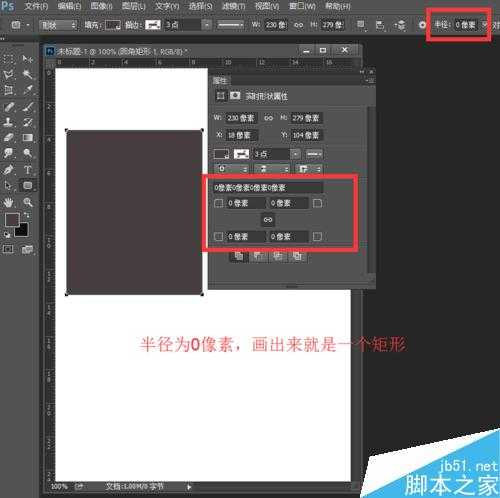
我们将半径设置为50像素,画出来的就是一个接近圆的矩形。
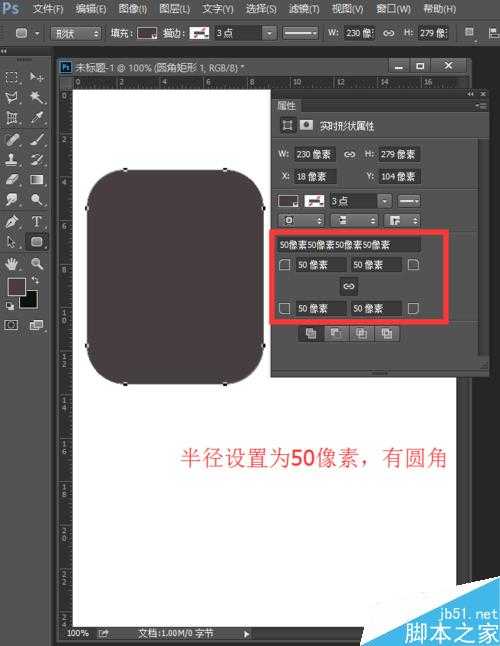
现在我们将半径改为100像素,就可以发现画出来的圆角矩形弧度最大。
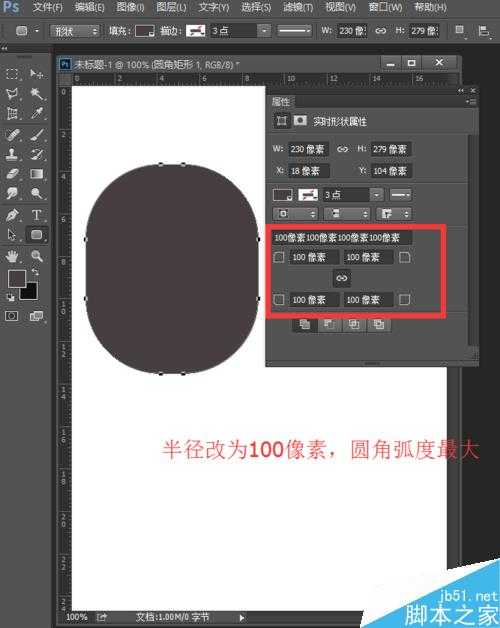
从上面的例子我们可以知道,半径越大,圆角矩形弧度越大。
以上就是ps圆角矩形的画法,大家看明白了吗?希望能对大家有所帮助!