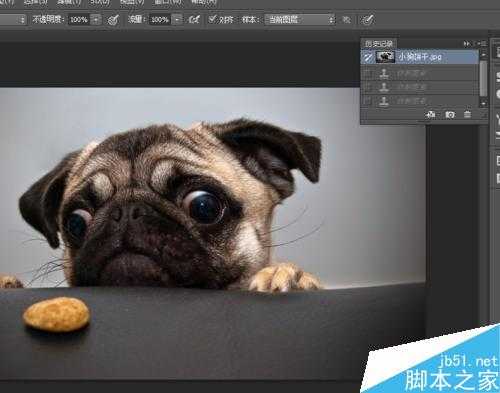
ps仿制图章工具的使用方法介绍

(编辑:jimmy 日期: 2025/12/30 浏览:2)

ps教程,仿制图章工具的用法。就像图章一样,在盖一个出来,都一样。下面我们一起来学习吧!
ps仿制图章工具的使用方法介绍

ps教程仿制图章工具的用法

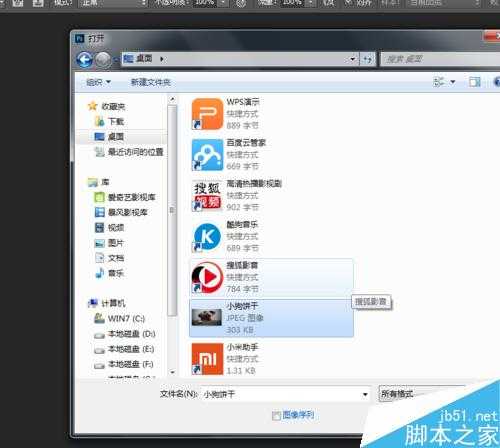
第一步,打开电脑这种ps软件,运行左上角“文件-打开”,然后选择桌面,选中一张图片。
ps仿制图章工具的使用方法介绍

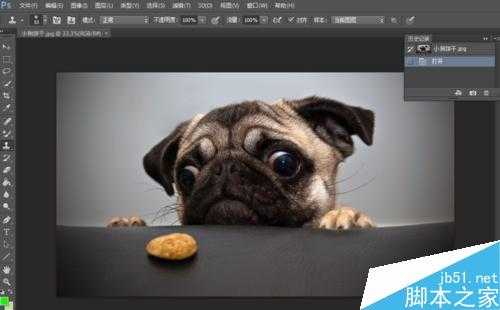
第二步,我们成功将一张小狗饼干的图片插入到ps中,下面我们将用仿制图章工具的制造出更多的饼干给小狗吃。
ps仿制图章工具的使用方法介绍

第三步,将鼠标移到左侧任务栏,然后选中仿制图章工具,然后我们就准备开始了。
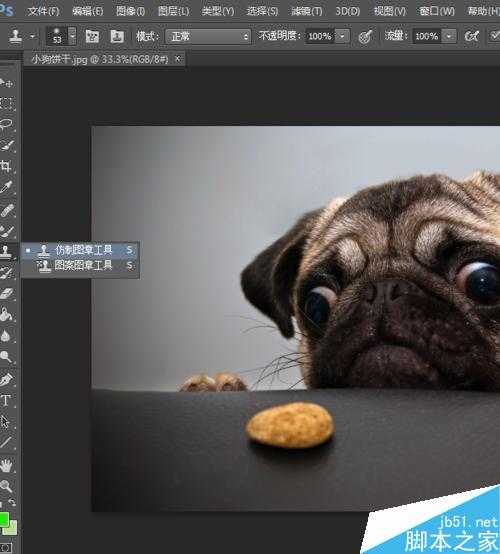
ps仿制图章工具的使用方法介绍

第四步,我们选中仿制图章工具后,可以再图片上方任务栏,调整大小和硬度。然后按着alt键不放,在需要仿制的地方单击,然后松开alt键,移到仿制区域,鼠标左键点击不放,开始仿制。
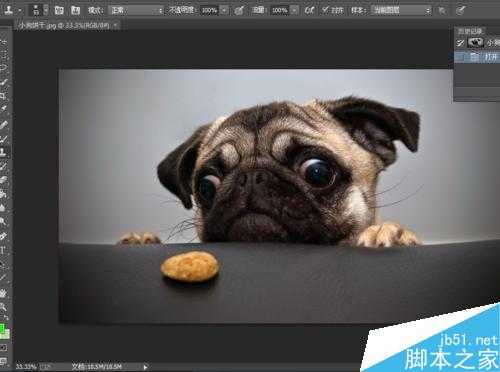
ps仿制图章工具的使用方法介绍

第五步,如图,我们仿制了三个饼干,完全看不出仿制的痕迹啊,仿制图章工具真是功能强大啊。
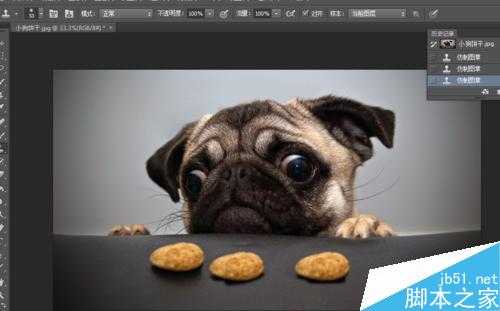
ps仿制图章工具的使用方法介绍

第六步,取消操作。ps页面右上角有个历史记录,只要还原历史记录就好了。

ps仿制图章工具的使用方法介绍

以上就是ps仿制图章工具的使用方法介绍,操作很简单的,大家学会了吗?希望能对大家有所帮助!

一句话新闻

一文看懂荣耀MagicBook Pro 16
荣耀猎人回归!七大亮点看懂不只是轻薄本,更是游戏本的MagicBook Pro 16.
人们对于笔记本电脑有一个固有印象:要么轻薄但性能一般,要么性能强劲但笨重臃肿。然而,今年荣耀新推出的MagicBook Pro 16刷新了人们的认知——发布会上,荣耀宣布猎人游戏本正式回归,称其继承了荣耀 HUNTER 基因,并自信地为其打出“轻薄本,更是游戏本”的口号。
众所周知,寻求轻薄本的用户普遍更看重便携性、外观造型、静谧性和打字办公等用机体验,而寻求游戏本的用户则普遍更看重硬件配置、性能释放等硬核指标。把两个看似难以相干的产品融合到一起,我们不禁对它产生了强烈的好奇:作为代表荣耀猎人游戏本的跨界新物种,它究竟做了哪些平衡以兼顾不同人群的各类需求呢?