ps怎么画方框?ps给图片加框方法介绍
(编辑:jimmy 日期: 2025/12/30 浏览:2)
用PS给图片加边框,即描边。这样可以美化图片的哦,有些图片不加边框,容易造成边框线与底图撞色,这样容易让两者之间傻傻分不清楚,所以有时候手工加工一下还是有必要的。那么如何利用PS快速给图片加边框呢?下面小编与大家分享一下!
ps给图片加框方法介绍
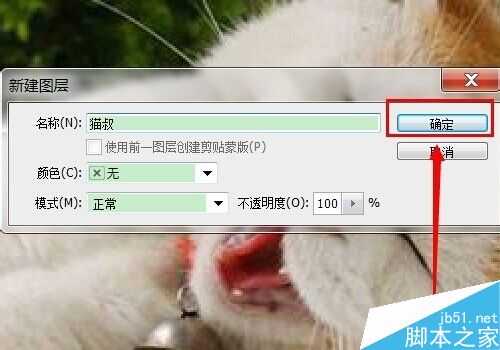
1、photoshop cs6.0 打开猫叔的照片,猫叔依旧威武。解锁命令。不然后面操作不了。
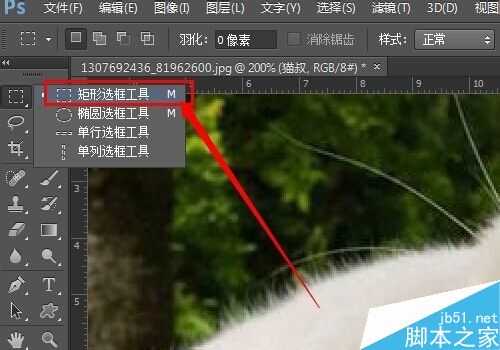
2、选择矩形工具,选择你要加标注的区域。
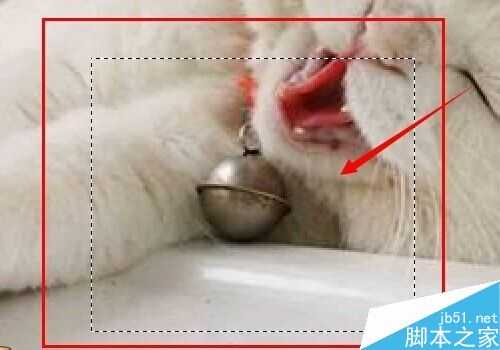
3、选择出来一个区域,也就是你想要加方框的位置,是虚线的,看图看图。这步骤结束。
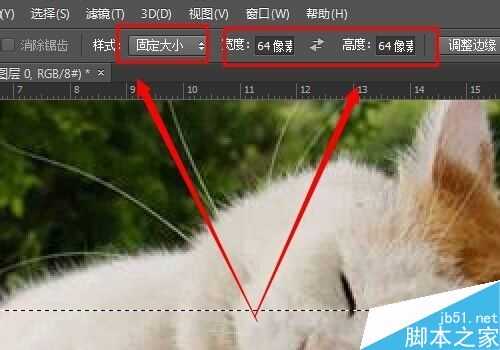
4、上面菜单栏右边,选择固定大小。然后填上自己想要的尺寸。ps就是好,可以随心所欲选择大小。
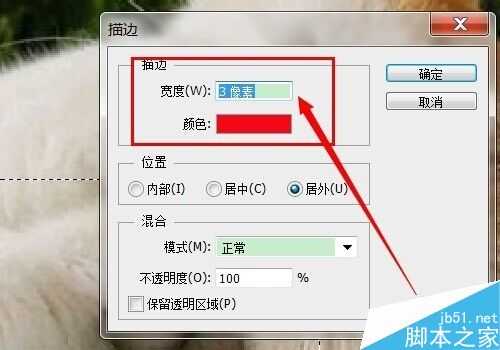
5、右击选中区域,选择描边。数据如图填写。我这图片不大才500x350,如果你想要方框很粗,图片又很大,就要把像素写大点。选择红色。
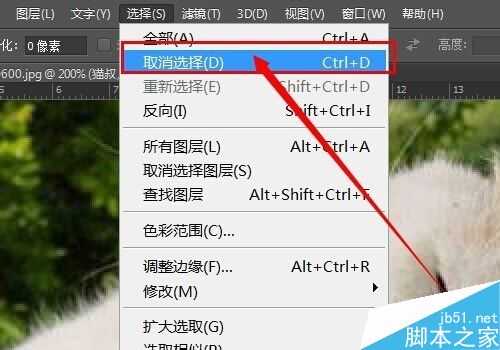
6、然后取消选择,如果不取消选择的话,你接下来的很多操作就没办法做(假设你还要继续处理图片的话)。
7、如果你不想方框这么单调,也可以。回到步骤1,选择椭圆工具,就可以椭圆框了。

以上就是ps给图片加框方法介绍,操作很简单的,大家按照上面步骤进行操作即可,希望能对大家有所帮助!
下一篇:PS剪贴蒙版的使用方法介绍