PS怎么绘制win10系统的的logo图标?
(编辑:jimmy 日期: 2026/7/15 浏览:2)
很多人想用PS制作windows的最新logo,可是网上的教程少之又少(可能是由于比较简单的原因吧!),所以今天就来介绍一下如何用PS制作windows的logo
- 软件名称:
- Adobe Photoshop CS5 V12.0 简体中文安装版
- 软件大小:
- 65.3MB
- 更新时间:
- 2014-04-28立即下载
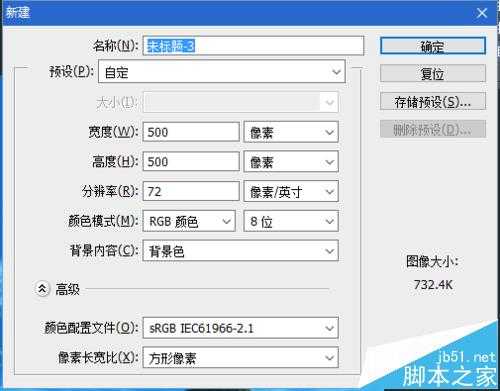
1、首先打开PS,选择"文件"-"新建",大小就500*500吧!颜色自己选吧
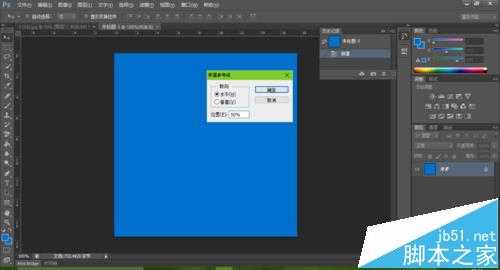
2、然后点击“视图”-“新建参考线”,水平和垂直(两根)的位置都填50%,效果如图所示!
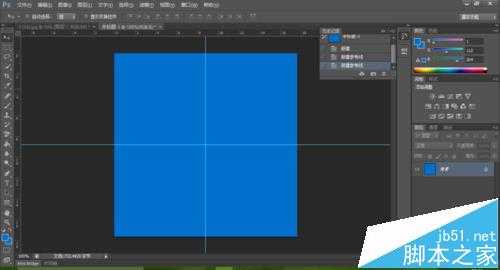
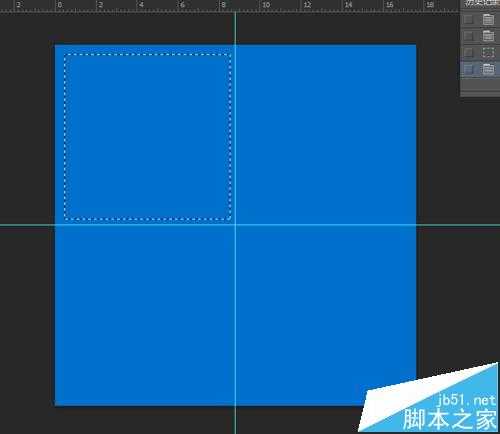
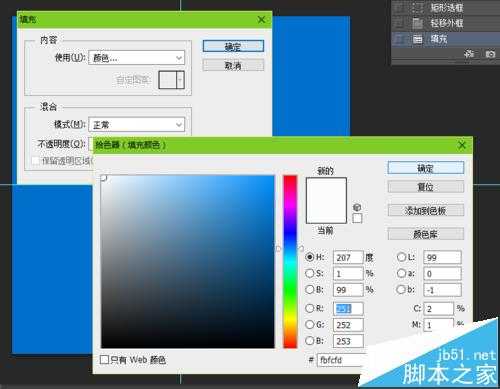
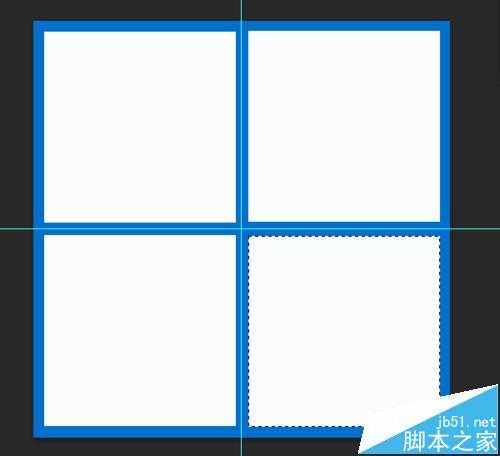
3、然后在左侧的工具栏里选择“矩形选框工具”,在图片的左上方画一个矩形,再选择“编辑-填充-颜色(颜色自己选吧,不要和背景色一样就行)-确定”,最后再按住Alt键复制拖动,分别画出其他三个矩形,具体操作图片如下!(如果感觉不对称的,自己上下左右键轻微移动就行了)

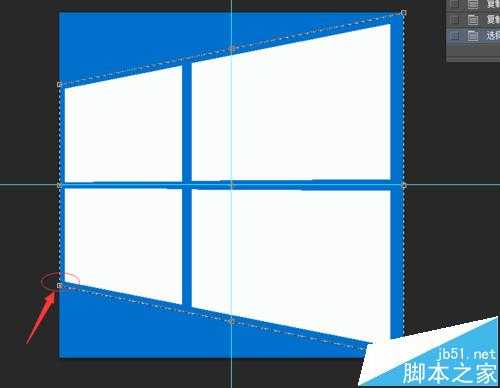
4、最后再Ctrl+A选择全部,点击“编辑-变换-透视”,然后按住左下角的小方框上下拖动到合适效果即可,完成后Enter回车,再清除参考线就可以了
相关推荐:
Photoshop怎么绘制手机中的设置图标?
win10中Photoshop画笔大小快捷键失效该怎么处理?
win10系统中Photoshop CS5打开失败该怎么怎么办?
下一篇:ps怎么制作爆炸光圈的特效?