photoshop利用滤镜制作逼真的水纹效果
(编辑:jimmy 日期: 2026/7/5 浏览:2)
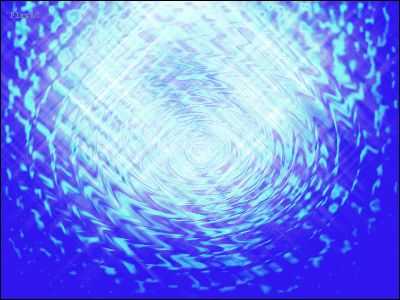
最终效果
1、运行PS,菜单命令:文件→新建。新建一文档,属性如图一所示:
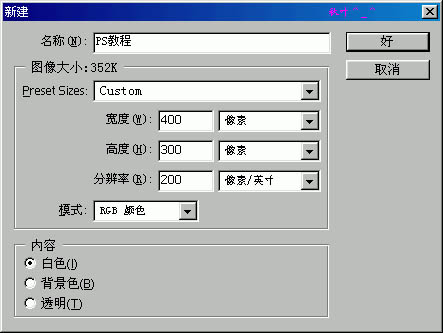
<图1>
2、选择渐变工具,在属性栏双击颜色编辑条,在出现的面板中设置属性如图二所示:
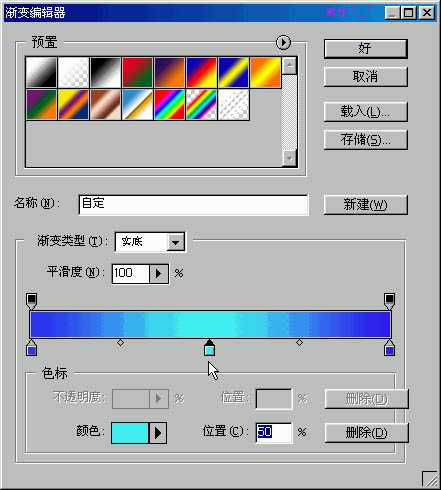
<图2>
3、选择径向渐变工具,如图三所示:

<图3>
4、用径向渐变工具在图像文件中由内向外拖拽出一条线段,得到图四所示的放射性渐变填充效果。
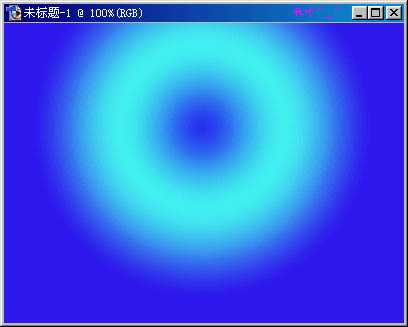
<图4>
5、菜单命令:滤镜→扭曲→海洋波纹。设置参数为图五所示:
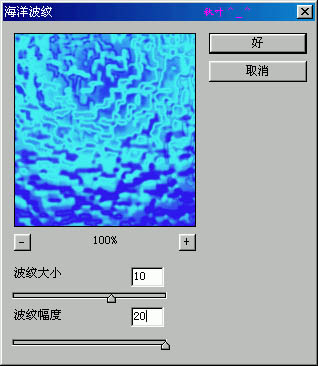
<图5>
上一页12 下一页 阅读全文
1、运行PS,菜单命令:文件→新建。新建一文档,属性如图一所示:
<图1>
2、选择渐变工具,在属性栏双击颜色编辑条,在出现的面板中设置属性如图二所示:
<图2>
3、选择径向渐变工具,如图三所示:
<图3>
4、用径向渐变工具在图像文件中由内向外拖拽出一条线段,得到图四所示的放射性渐变填充效果。
<图4>
5、菜单命令:滤镜→扭曲→海洋波纹。设置参数为图五所示:
<图5>
上一页12 下一页 阅读全文