PS合成坐在小草上垂钓的女孩
(编辑:jimmy 日期: 2026/7/3 浏览:2)
效果图非常有趣,有点类似微距效果。不过制作过程有点复杂。首先要构思好想要的内容;按照自己的思路去拍摄想要的素材;再筛选出最合适的素材;后期就是合成、润色、修饰细节、添加装饰等。
最终效果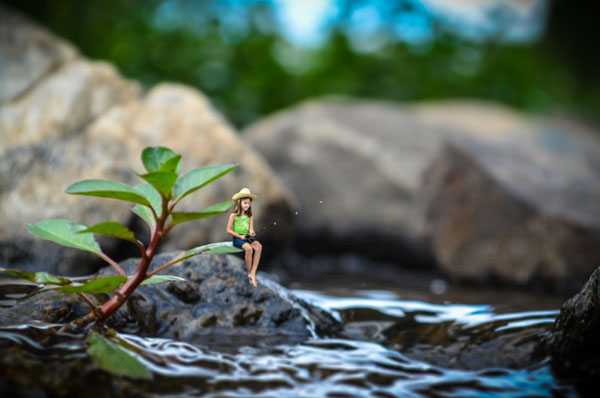
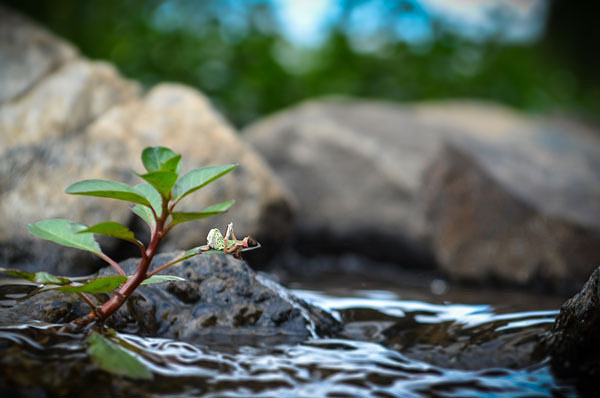
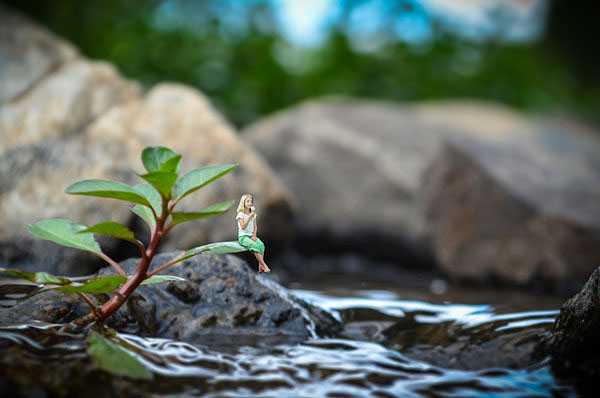
1、打开刚才说到找好的场景图片,就是下面这张。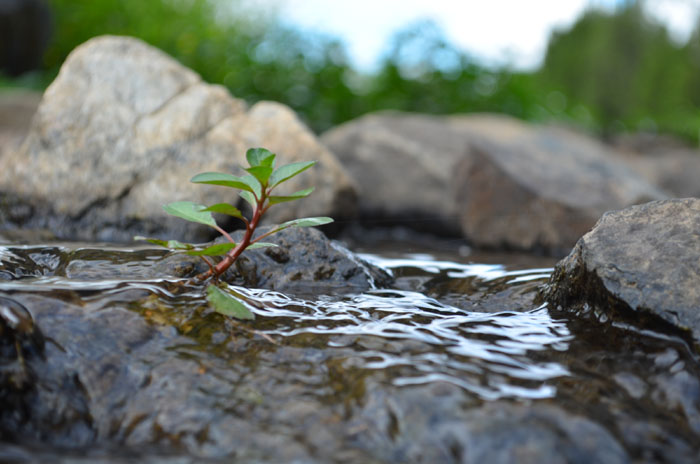
2、像这样的图像,可以加工一下,让图像更加漂亮。这里有一条细长的蜘蛛网,穿过后面的岩石,这里使用污点修复画笔工具,沿着它,将蜘蛛丝消除掉。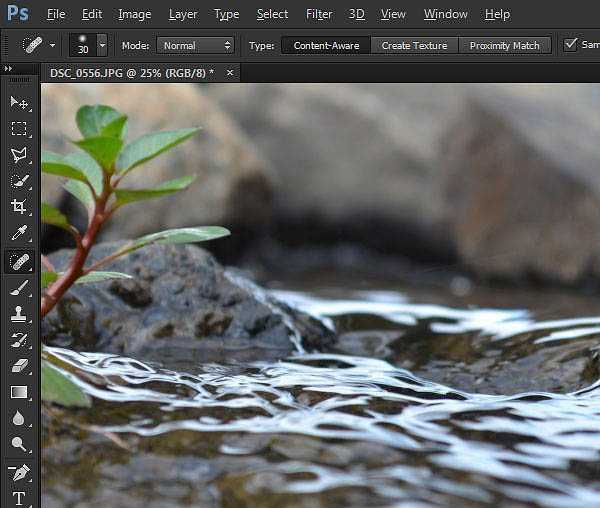
3、在PS菜单栏中选择“图层>新调整图层>色阶”。在水平属性框中,右下方的直方中有三个小滑块。把最外面的小滑块微微向内滑动,增加图像的对比度。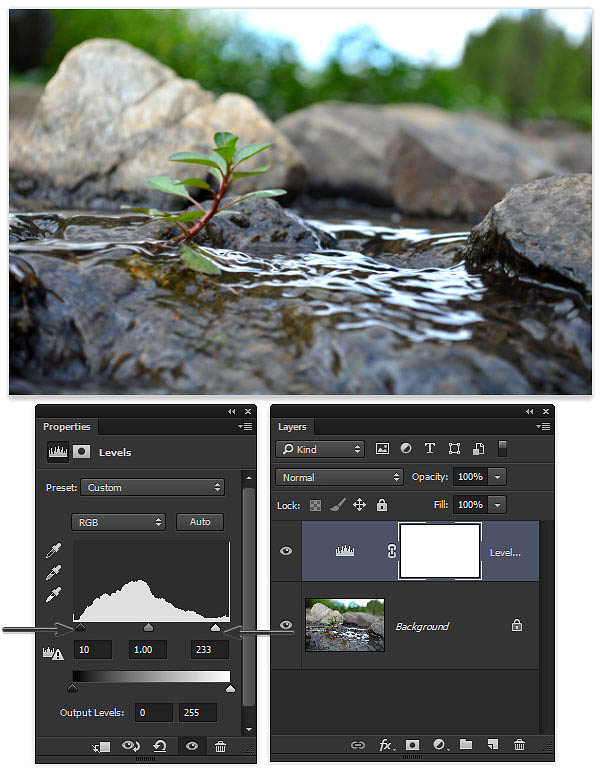
4、下面用裁剪工具将植物部分裁剪出来,操作如下。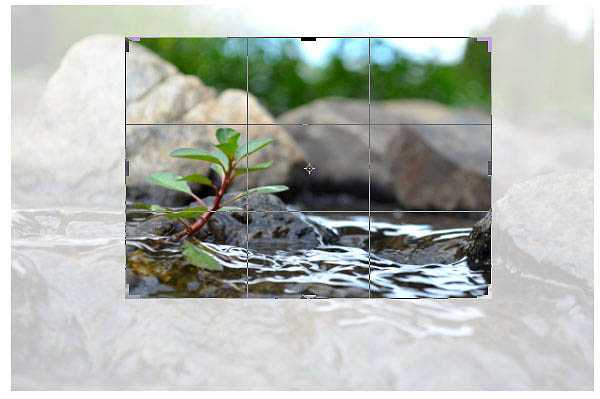
5、先不关闭场景图片。然后选择“文件>打开”,选择坐在凳子上那张照片。这时两个图像都显示在顶部的标签栏了。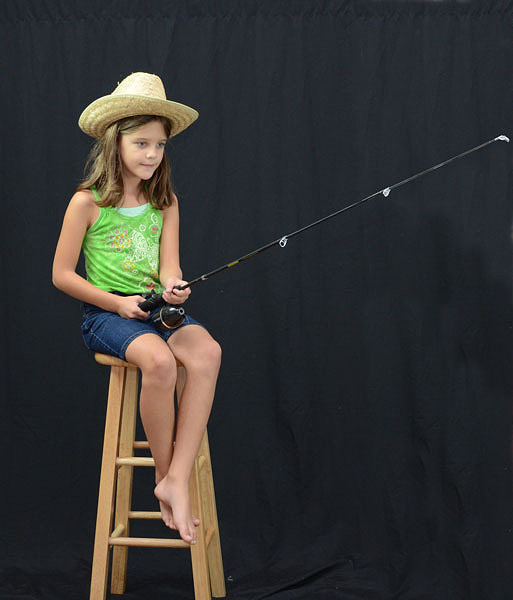
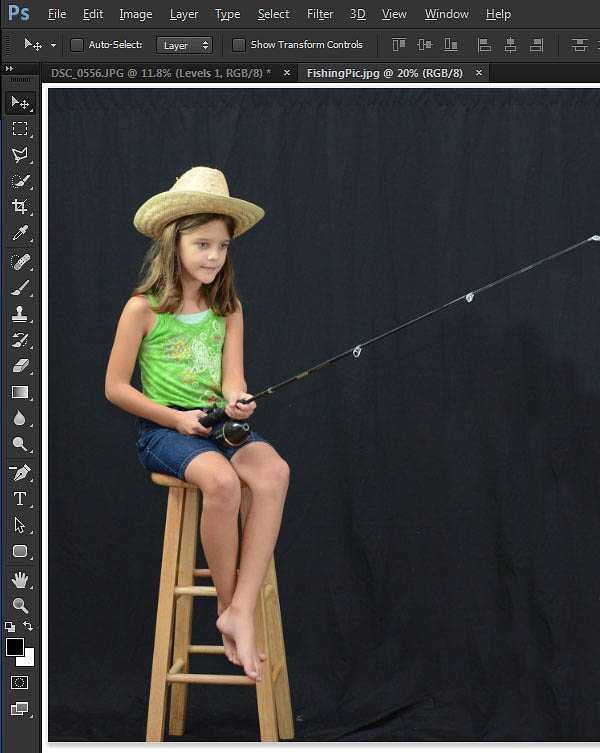
6、选择快速选择工具,确保选项栏中勾选“增加到选区”,然后将工具的大小调整到跟图像孩子鼻子差不多大,这里设置直径为70像素、硬度为25%。这样设置后,就能更好地在下面应用起来。
选择好快速选择工具,将选择工具想象成画笔,然后在人物周围画一圈,就会看到虚线萦绕着刚才所画的区域,然后这个就是选区啦。 
7、保持选择工具的选择状态,如果选区内有不需要的物件,比如凳子、肘部内的空隙,按着Alt,然后点击消除掉。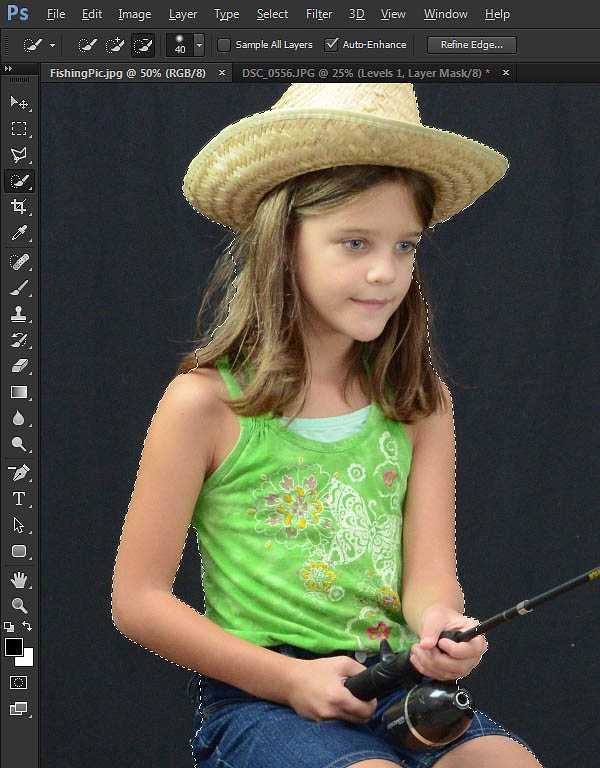
8、向屏幕顶部的一个按钮,该按钮说,完善的边缘。当你发现它,推动它!在工具选项栏的右端,有个按键“调整边缘”,ok点击它 。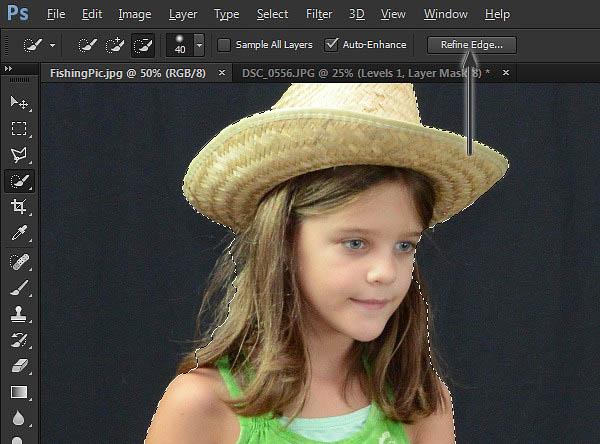
9、当调整边缘的选项框出来后,将智能半径选中标记,然后如下设置。这些选项设置以后,先不要点击确定。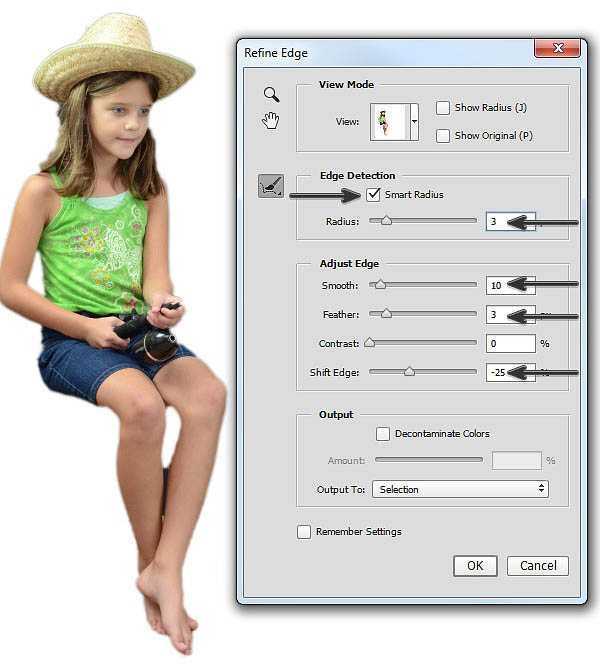
上一页12 下一页 阅读全文
上一篇:PS合成霞光中的山峰场景