Photoshop 制作金属边框的蓝色透明按钮
(编辑:jimmy 日期: 2026/6/30 浏览:2)
来源:FEEDBB 作者:不详
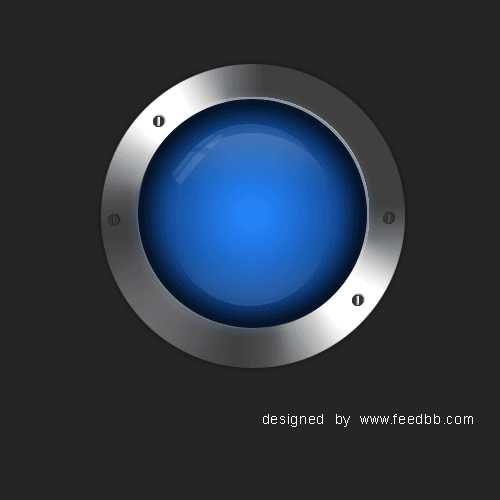
本教程的按钮构成部分不多,总共为两大部分,金属外框和蓝色玻璃部分。制作的时候只要画好相应的图层,加上图层样式效果就出来了。制作过程比较简单。
最终效果
1、将背景色填充为黑色。前景色设为 #0090ff ,用“形状工具”在画布中央画一个圆。

2、对这个圆应用下面的图层属性:
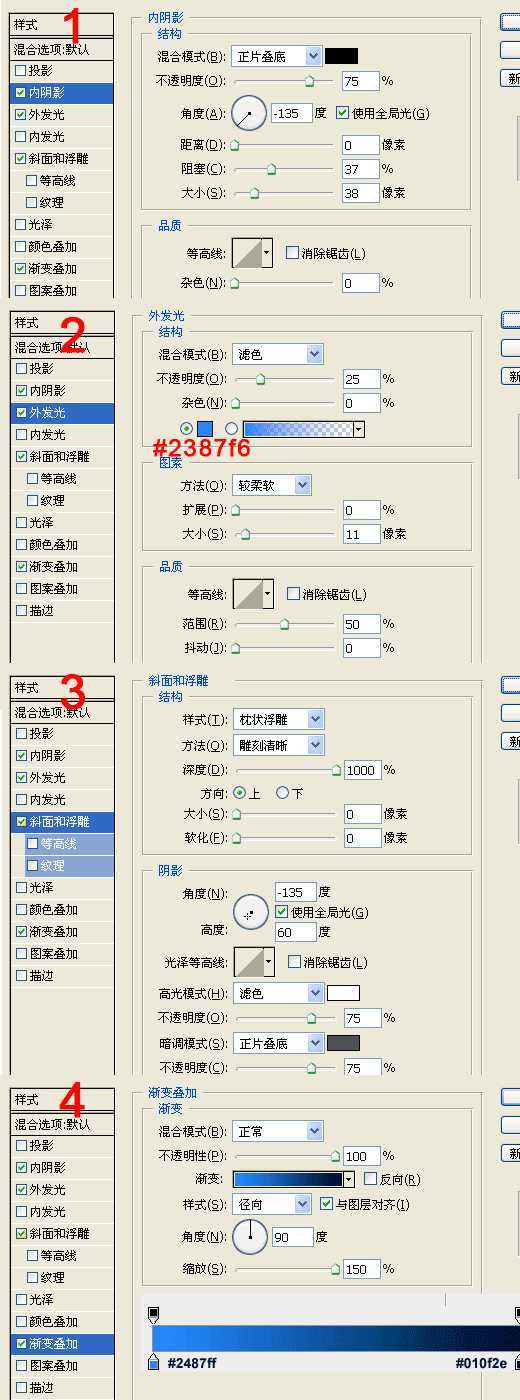
3、最终,你得到这样的效果:

4、用“矩形”工具,画出下面的形状,确保矩形之间的间距是一样的;
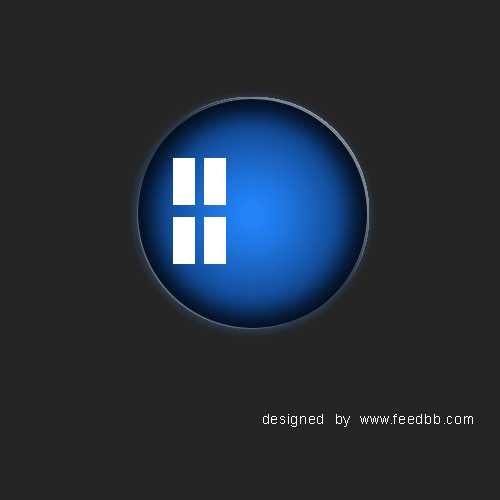
5、对这个矩形应用“滤镜->扭曲->球面化”。

6、在重复第五步2次。

7、按CTRL + T,调整到合适的大小和位置,设置透明度为10%;

上一页12 下一页 阅读全文
本教程的按钮构成部分不多,总共为两大部分,金属外框和蓝色玻璃部分。制作的时候只要画好相应的图层,加上图层样式效果就出来了。制作过程比较简单。
最终效果
1、将背景色填充为黑色。前景色设为 #0090ff ,用“形状工具”在画布中央画一个圆。
2、对这个圆应用下面的图层属性:
3、最终,你得到这样的效果:
4、用“矩形”工具,画出下面的形状,确保矩形之间的间距是一样的;
5、对这个矩形应用“滤镜->扭曲->球面化”。
6、在重复第五步2次。
7、按CTRL + T,调整到合适的大小和位置,设置透明度为10%;
上一页12 下一页 阅读全文