Photoshop调色教程之照片可爱的蓝黄色
(编辑:jimmy 日期: 2026/7/15 浏览:2)
前期教程可以点这里浏览:Photoshop打造浪漫的蓝黄色照片。
原图
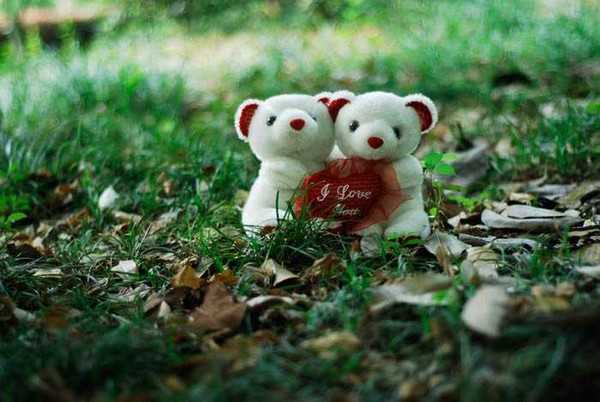
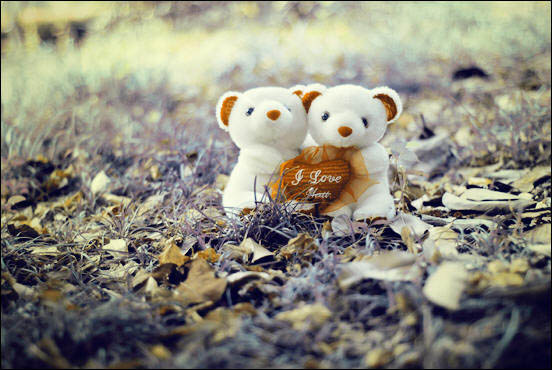
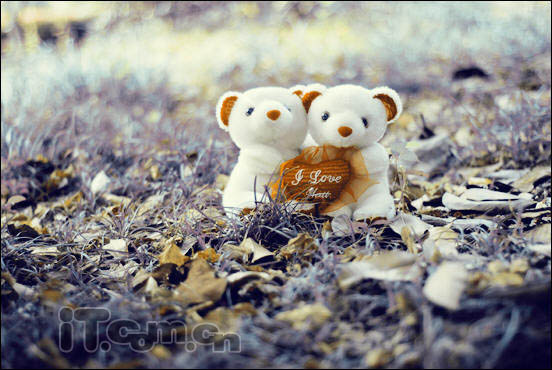
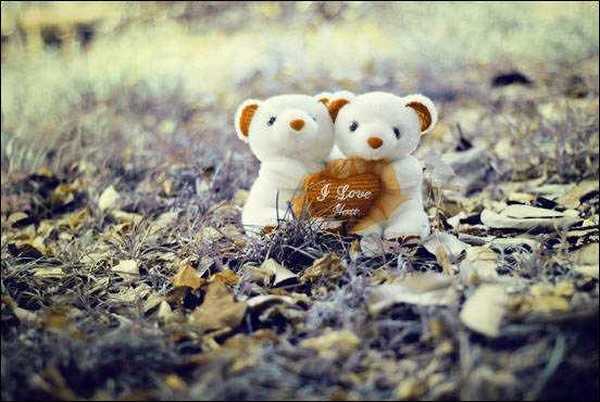
最终效果
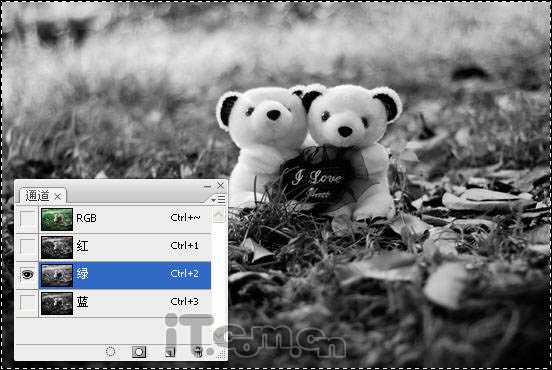
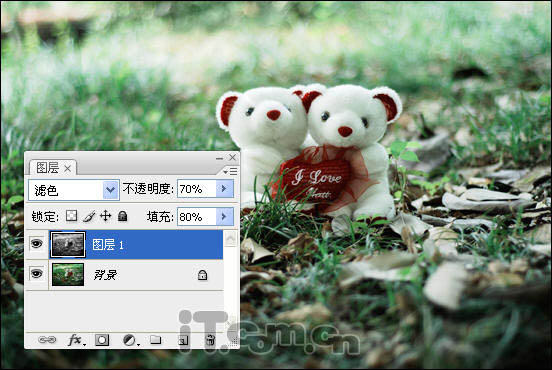
1、首先打开图片,进行进入通道面板,选择“绿”通道,执行“全部”和“拷贝”命令,然后选择RGB通道,返回图层面板,执行“粘贴”,然后设置混合模式为“滤色”,并调整“不透明度”。
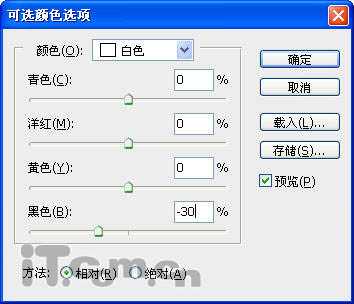
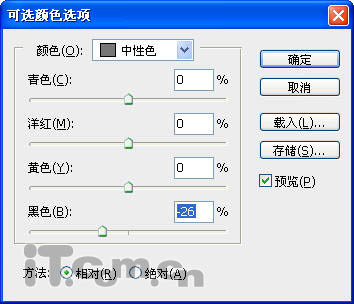
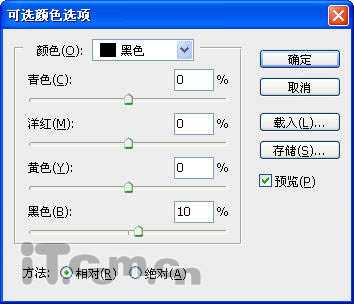
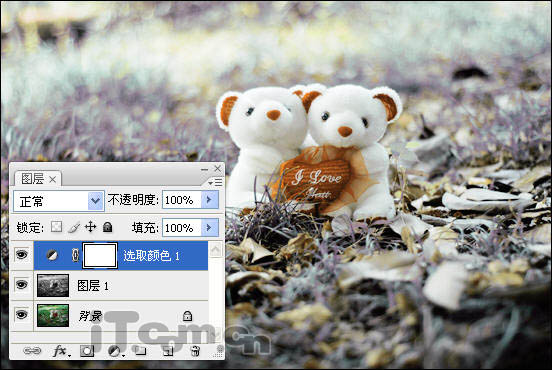
2、在图层面板中单击“创建新的填充或调整图层”按钮,选择“可选颜色”,设置如下图所示。
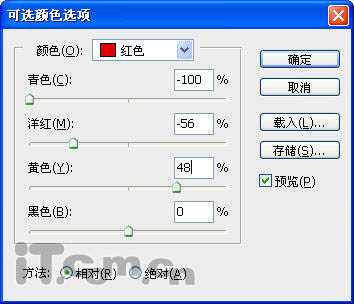
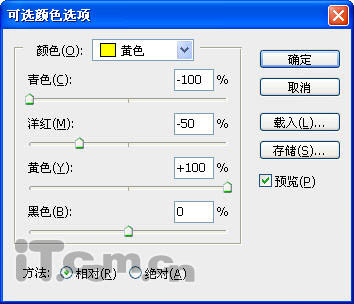
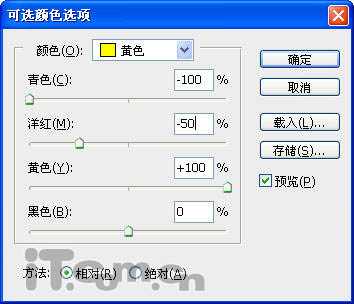
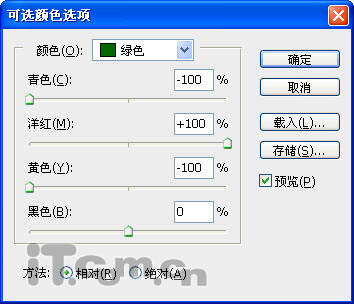
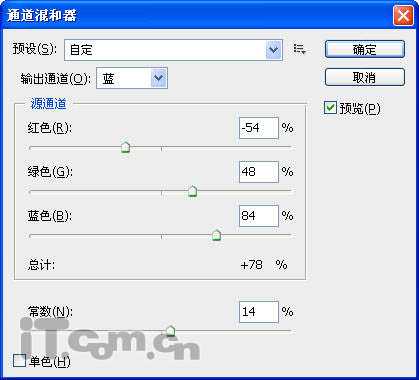
3、在图层面板中单击“创建新的填充或调整图层”按钮,选择“通道混合器”,设置如下图所示。
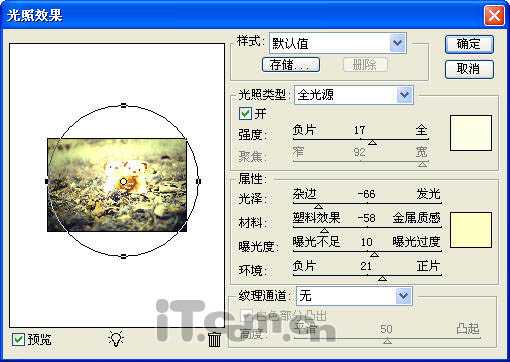
4、按下Ctrl+Shift+Alt+E快捷进行盖印,然后选择“滤镜—渲染—光照效果”命令,设置如下图所示。
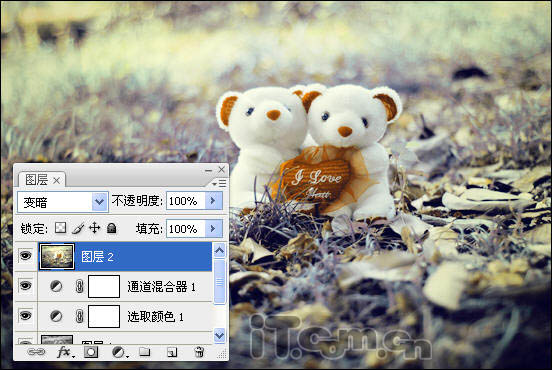
6、设置图层2的混合模式变暗,完成最终效果。
最终效果:
原图
最终效果
1、首先打开图片,进行进入通道面板,选择“绿”通道,执行“全部”和“拷贝”命令,然后选择RGB通道,返回图层面板,执行“粘贴”,然后设置混合模式为“滤色”,并调整“不透明度”。
2、在图层面板中单击“创建新的填充或调整图层”按钮,选择“可选颜色”,设置如下图所示。
3、在图层面板中单击“创建新的填充或调整图层”按钮,选择“通道混合器”,设置如下图所示。
4、按下Ctrl+Shift+Alt+E快捷进行盖印,然后选择“滤镜—渲染—光照效果”命令,设置如下图所示。
6、设置图层2的混合模式变暗,完成最终效果。
最终效果: