Photoshop 清晰艳丽的紫红色玫瑰花调色教程
(编辑:jimmy 日期: 2026/7/2 浏览:2)
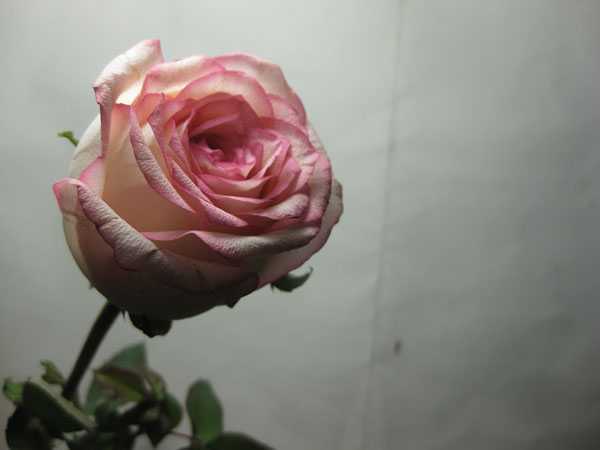
原图
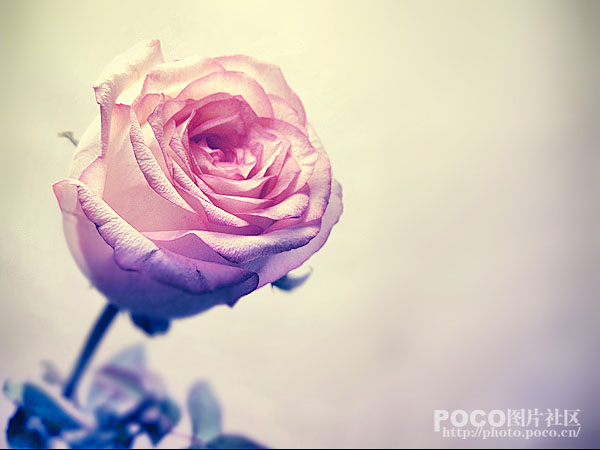
最终效果
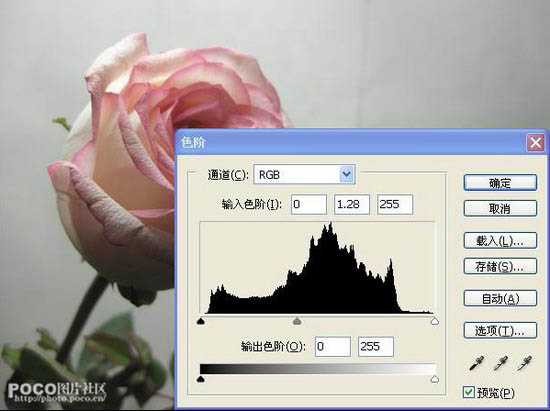
1、打开原图素材,把背景图层复制一层。然后选择菜单:图像 > 新建调整图层 > 色阶,参数设置如下图。
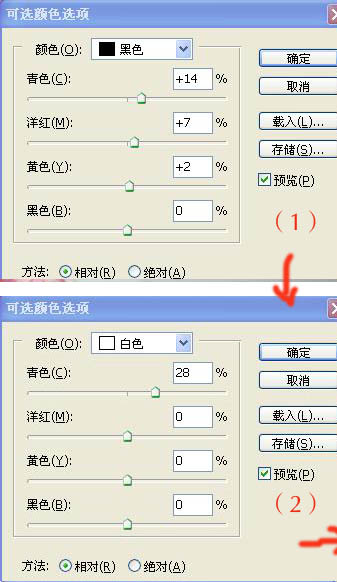
2、图像 > 新建调整图层 > 可选颜色,对黑色及白色调整,参数设置如下图。
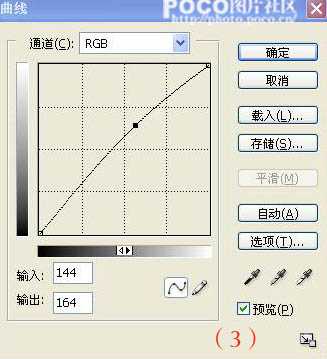
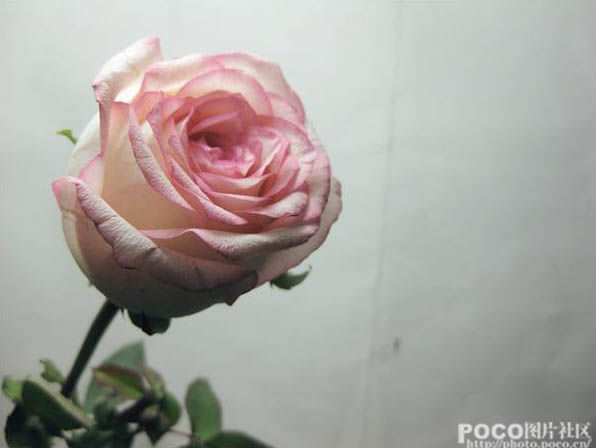
3、图像 > 新建调整图层 > 曲线,稍微调亮一点,参数及效果如下图如下图。
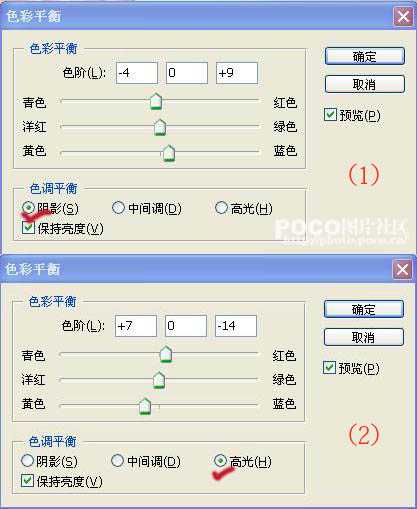
4、新建色彩平衡调整图层,对阴影及高光进行调整,参数设置如下图。
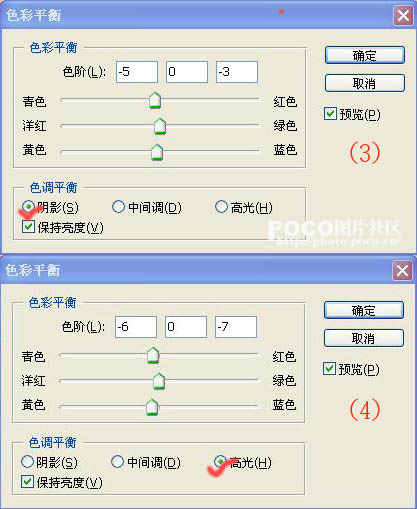
5、再新建色彩平衡调整图层,对阴影及高光进行调整,参数设置如下图。
上一页12 下一页 阅读全文
最终效果
1、打开原图素材,把背景图层复制一层。然后选择菜单:图像 > 新建调整图层 > 色阶,参数设置如下图。
2、图像 > 新建调整图层 > 可选颜色,对黑色及白色调整,参数设置如下图。
3、图像 > 新建调整图层 > 曲线,稍微调亮一点,参数及效果如下图如下图。
4、新建色彩平衡调整图层,对阴影及高光进行调整,参数设置如下图。
5、再新建色彩平衡调整图层,对阴影及高光进行调整,参数设置如下图。
上一页12 下一页 阅读全文