Photoshop为铁轨图片加上晨曦暖色

(编辑:jimmy 日期: 2026/6/25 浏览:2)

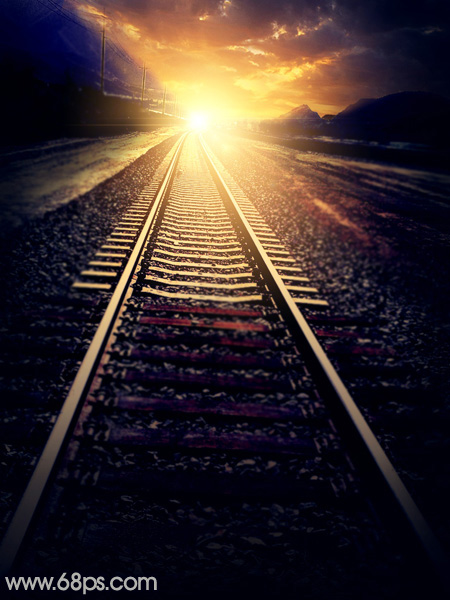
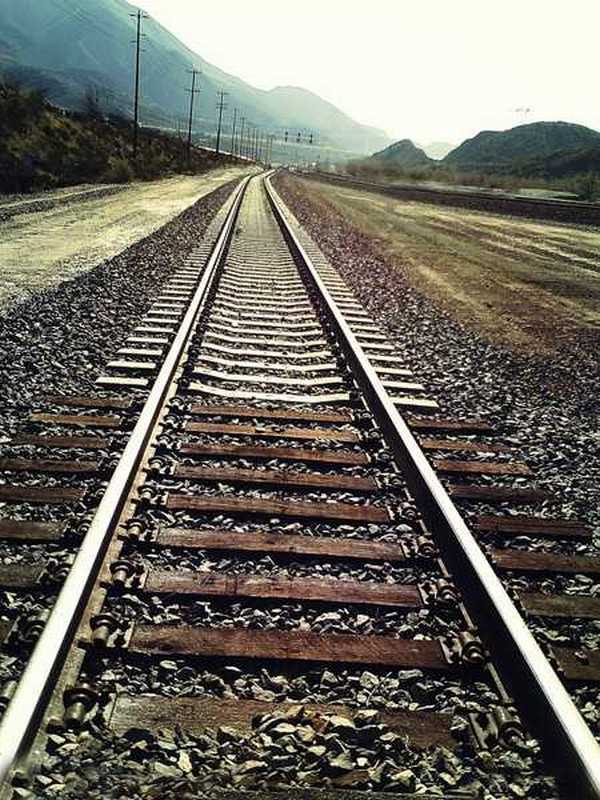
素材图片由于天气及气候的影响感觉有点荒凉。处理的时候,可以先给图片更换天空;然后增加暖色,局部渲染高光,渲染出日出效果,这样画面就更有生机。
原图
Photoshop为铁轨图片加上晨曦暖色


最终效果

Photoshop为铁轨图片加上晨曦暖色

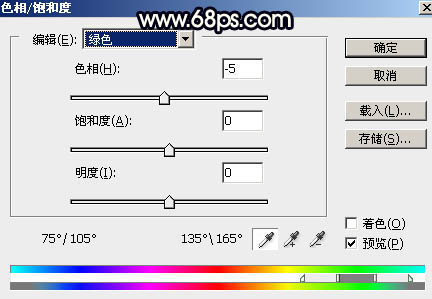
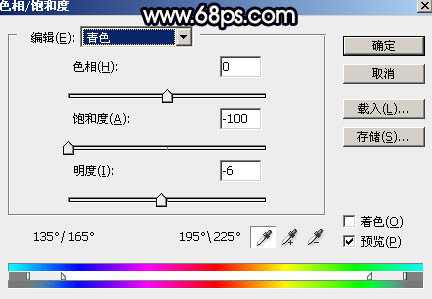
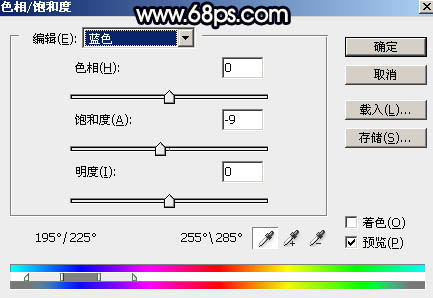
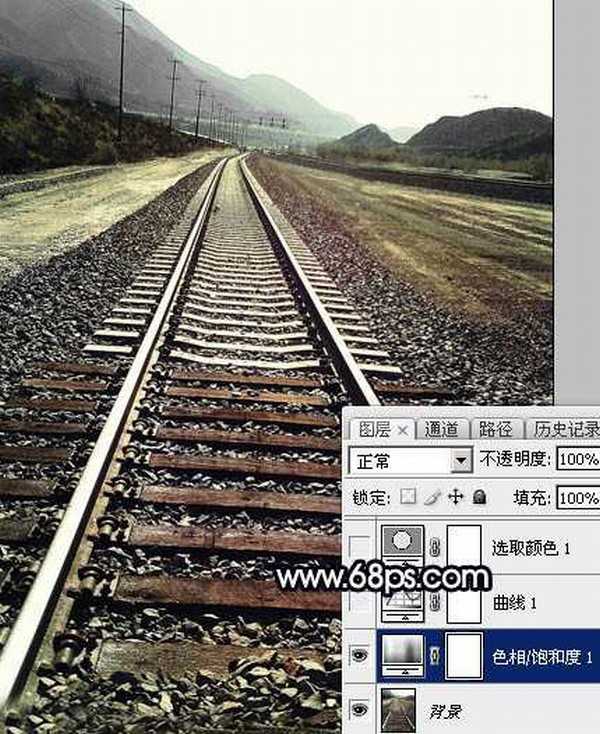
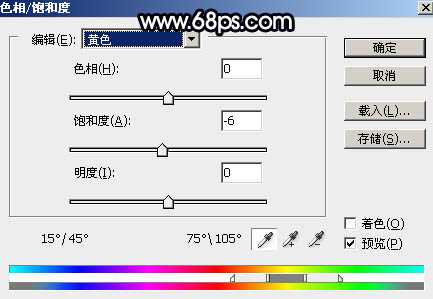
 1、打开素材大图,创建色相/饱和度调整图层,对黄、绿、青、蓝进行调整,参数设置如图1 - 4,效果如图5。这一步主要把图片中的青绿色转为蓝色。
Photoshop为铁轨图片加上晨曦暖色
<图1>

Photoshop为铁轨图片加上晨曦暖色
<图2>

Photoshop为铁轨图片加上晨曦暖色
<图3>

Photoshop为铁轨图片加上晨曦暖色
<图4>

Photoshop为铁轨图片加上晨曦暖色
<图5>
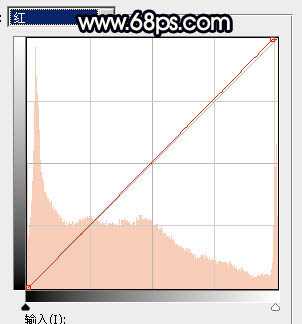
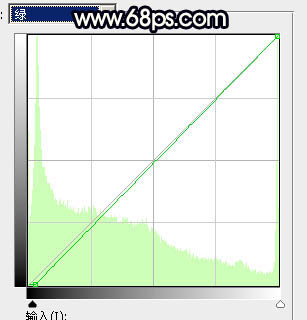
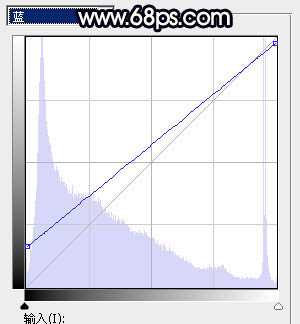
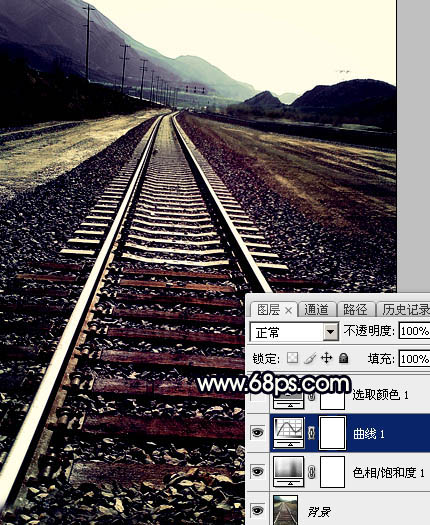
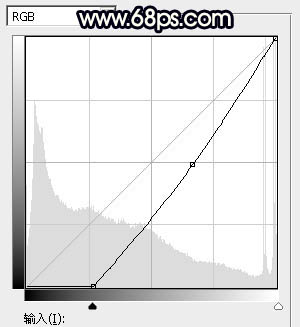
 2、创建曲线调整图层,对RGB、红、绿、蓝通道进行调整,参数设置如图6 - 9,效果如图10。这一步把图片暗部调暗,并增加蓝色。
Photoshop为铁轨图片加上晨曦暖色
<图6>

Photoshop为铁轨图片加上晨曦暖色
<图7>

Photoshop为铁轨图片加上晨曦暖色
<图8>

Photoshop为铁轨图片加上晨曦暖色
<图9>

Photoshop为铁轨图片加上晨曦暖色
<图10>
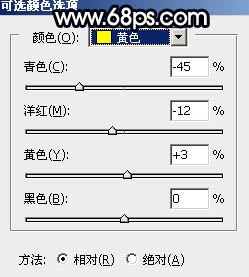
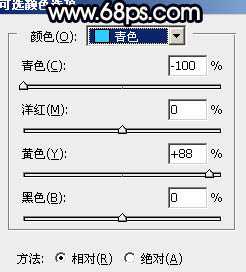
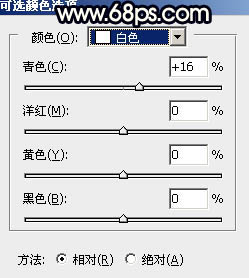
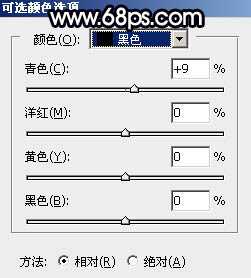
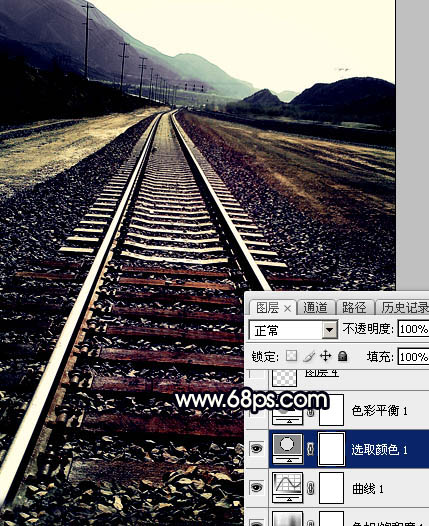
 3、创建可选颜色调整图层,对红、黄、青、白、黑进行调整,参数设置如图11 - 15,效果如图16。这一步给图片增加橙黄色,并加强高光及暗部颜色。
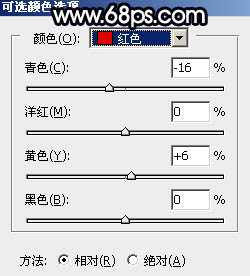
Photoshop为铁轨图片加上晨曦暖色
<图11>

Photoshop为铁轨图片加上晨曦暖色
<图12>

Photoshop为铁轨图片加上晨曦暖色
<图13>

Photoshop为铁轨图片加上晨曦暖色
<图14>

Photoshop为铁轨图片加上晨曦暖色
<图15>

Photoshop为铁轨图片加上晨曦暖色
<图16>

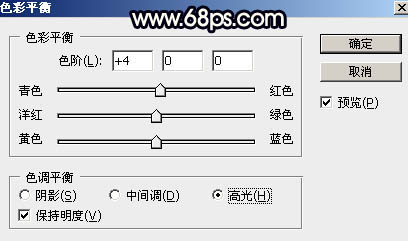
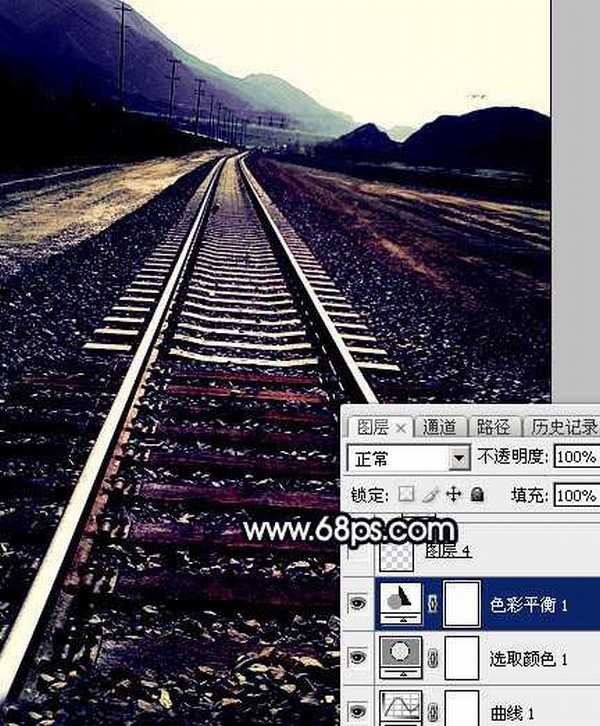
4、创建色彩平衡调整图层,对阴影,高光进行调整,参数及效果如下图。这一步主要给图片暗部增加蓝色。
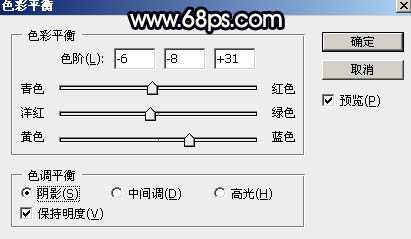
Photoshop为铁轨图片加上晨曦暖色
<图17>

Photoshop为铁轨图片加上晨曦暖色
<图18>

Photoshop为铁轨图片加上晨曦暖色
<图19>
 5、把背景图层复制一层,按Ctrl + Shift + ] 置顶,如下图。
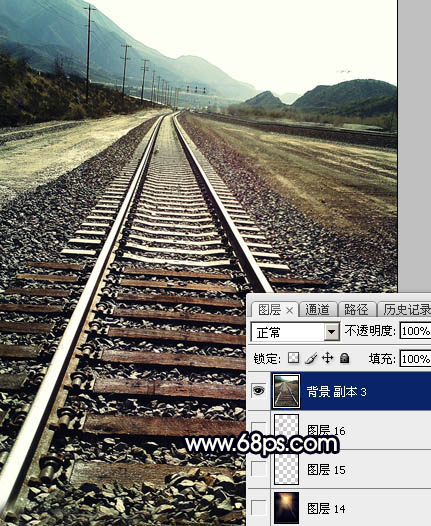
Photoshop为铁轨图片加上晨曦暖色
<图20>

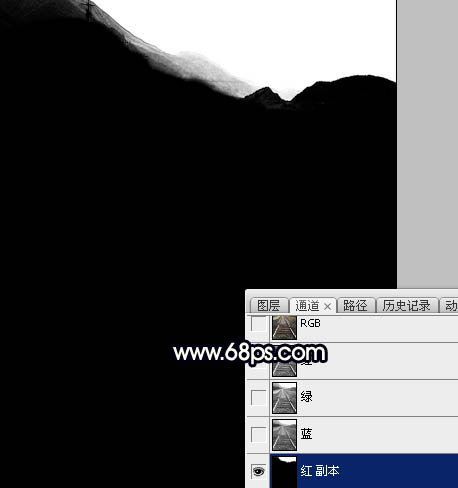
6、进入通道面板,把红通道复制一份,得到红副本通道,按Ctrl + M 对红副本通道调整曲线,加大明暗对比,参数设置如下图。
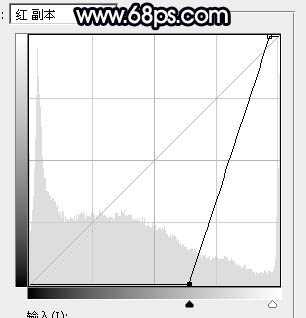
Photoshop为铁轨图片加上晨曦暖色
<图21>

7、用黑色画笔把天空以外的部分涂黑,如下图。

Photoshop为铁轨图片加上晨曦暖色
<图22>

上一页12 下一页 阅读全文

一句话新闻

高通与谷歌联手!首款骁龙PC优化Chrome浏览器发布
高通和谷歌日前宣布,推出首次面向搭载骁龙的Windows PC的优化版Chrome浏览器。
在对骁龙X Elite参考设计的初步测试中,全新的Chrome浏览器在Speedometer 2.1基准测试中实现了显著的性能提升。
预计在2024年年中之前,搭载骁龙X Elite计算平台的PC将面世。该浏览器的提前问世,有助于骁龙PC问世就获得满血表现。
谷歌高级副总裁Hiroshi Lockheimer表示,此次与高通的合作将有助于确保Chrome用户在当前ARM兼容的PC上获得最佳的浏览体验。