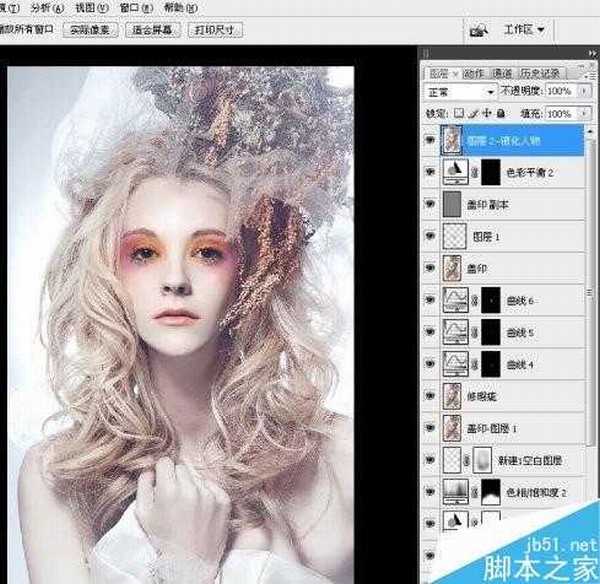
Photoshop对人物杂志像后期调出冷艳效果

(编辑:jimmy 日期: 2025/12/25 浏览:2)

这篇教程是向的朋友介绍Photoshop对人物杂志像后期调出冷艳效果方法,教程调出来的效果非常不错,难度不是很大,推荐过来,大家一起来学习吧!

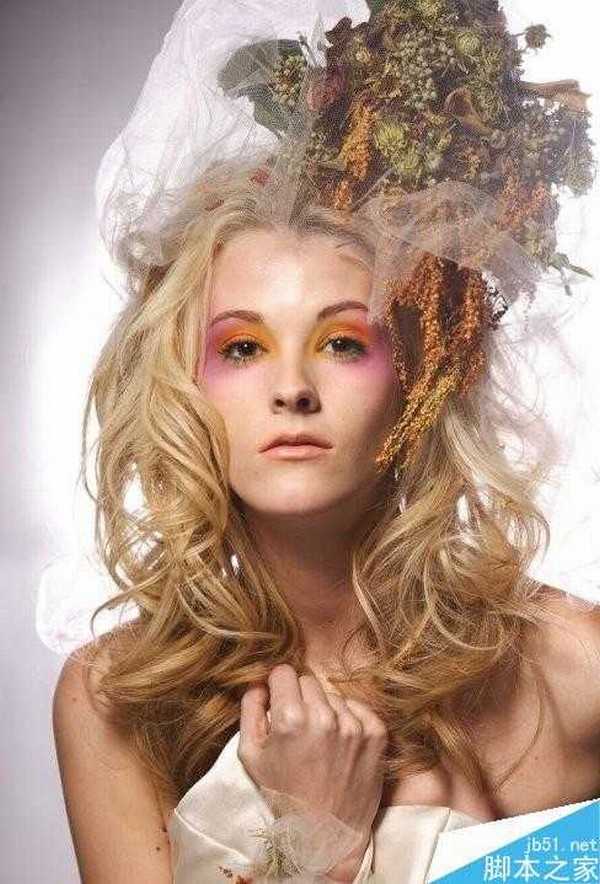
最终效果+原图

Photoshop对人物杂志像后期调出冷艳效果

Photoshop对人物杂志像后期调出冷艳效果

方法/步骤

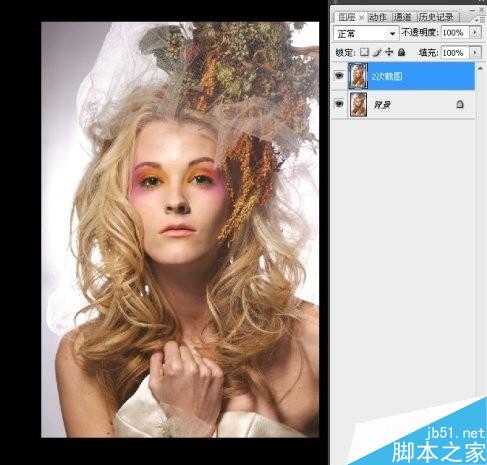
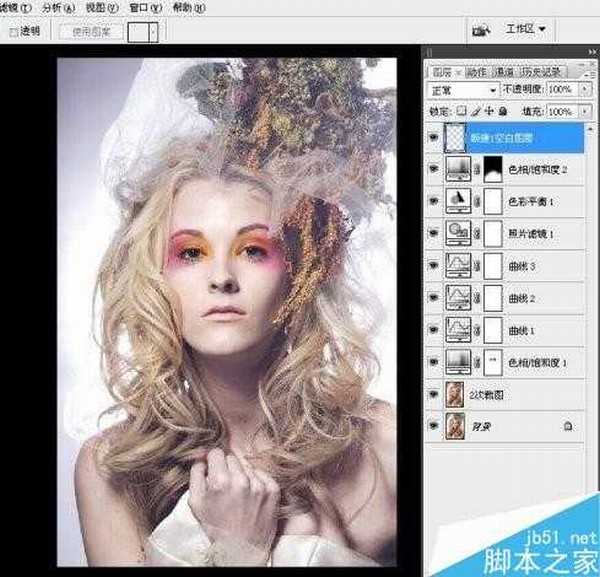
1、打开图片,复制图层,并且对照片进行二次裁图。

Photoshop对人物杂志像后期调出冷艳效果

Photoshop对人物杂志像后期调出冷艳效果

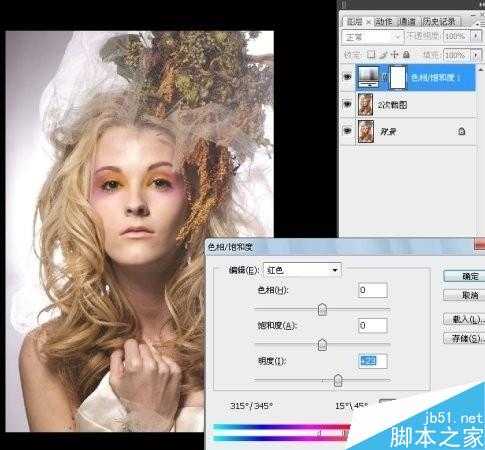
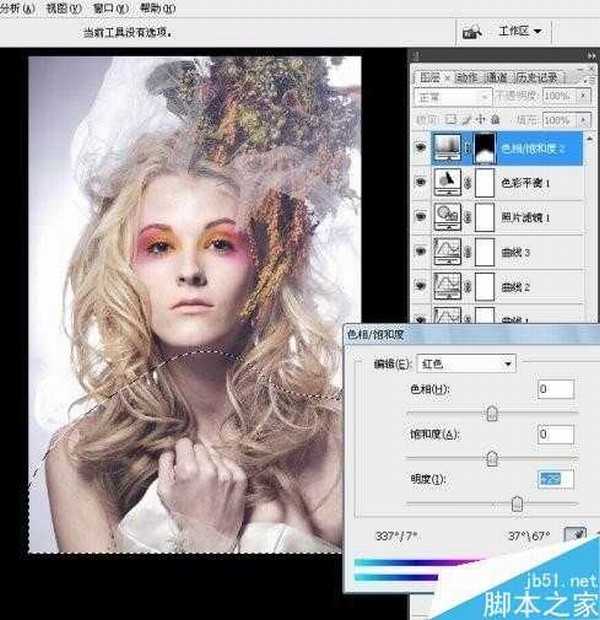
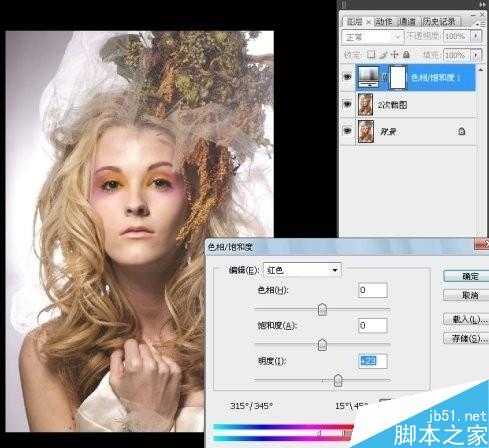
2、对整体的人物进行肤色漂白,而且这里用到的是色相饱和度,直接加红色通道的明度。
Photoshop对人物杂志像后期调出冷艳效果

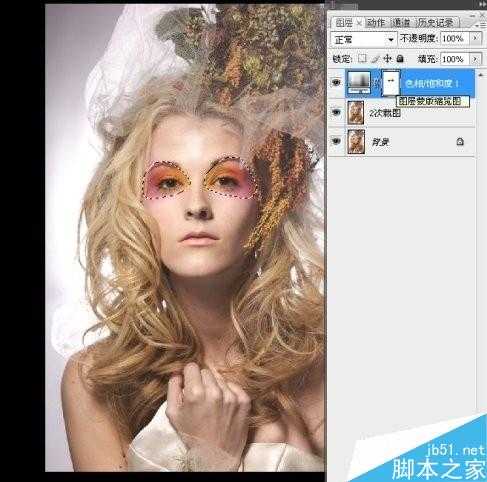
3、现在大家应该可以看到,眼睛的颜色已经变了,这时在蒙版中,要把眼睛的那一部分擦掉。
Photoshop对人物杂志像后期调出冷艳效果

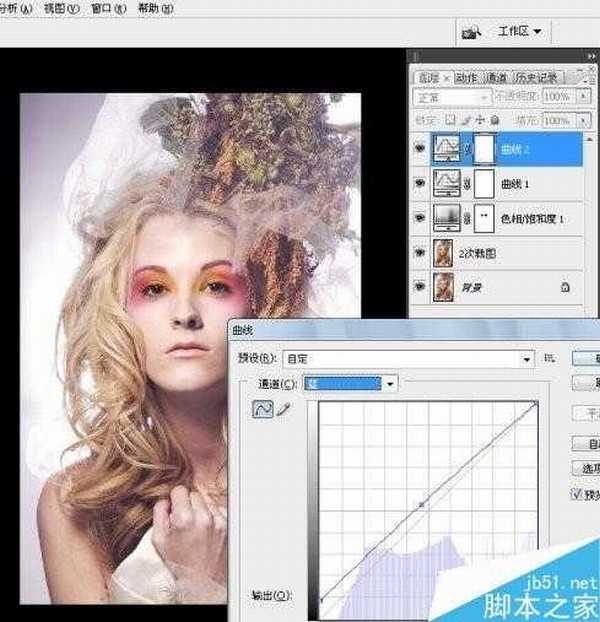
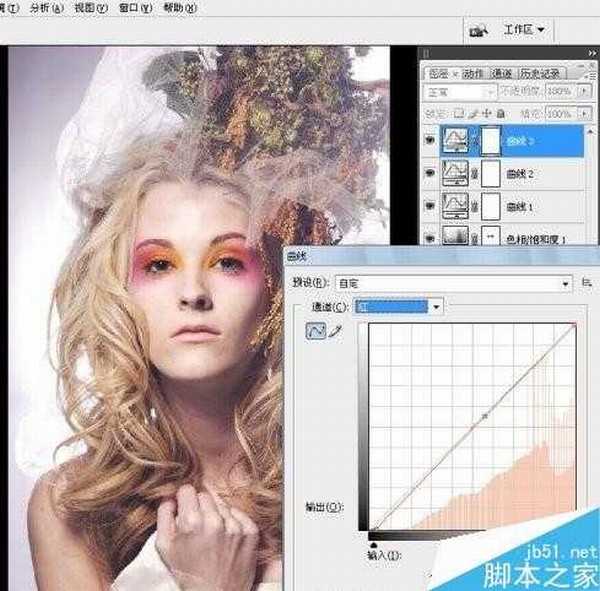
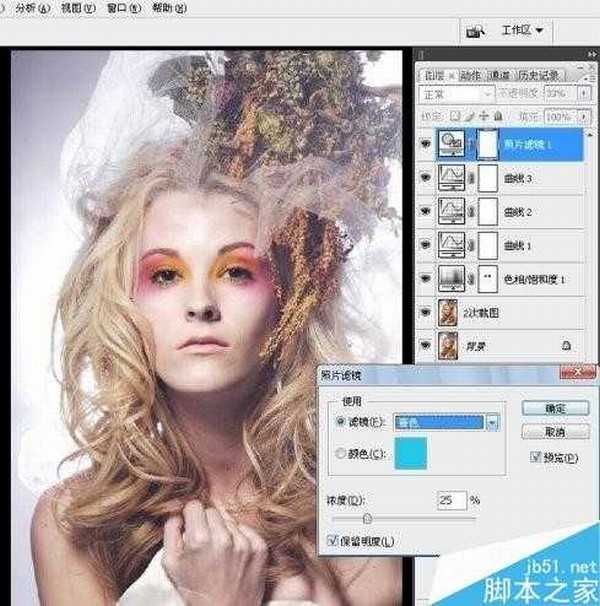
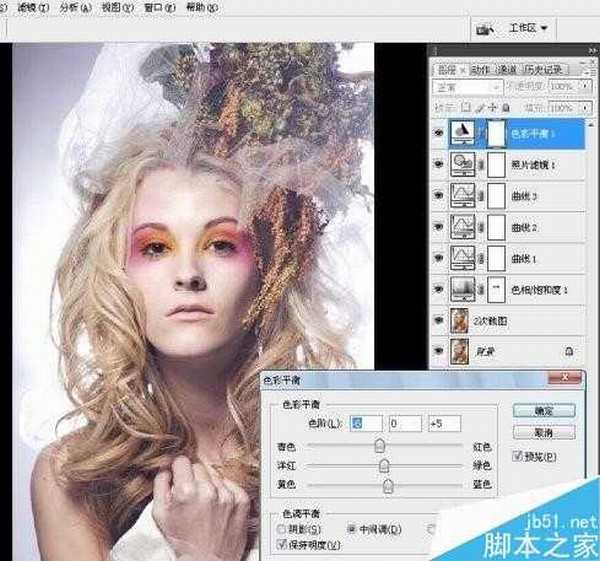
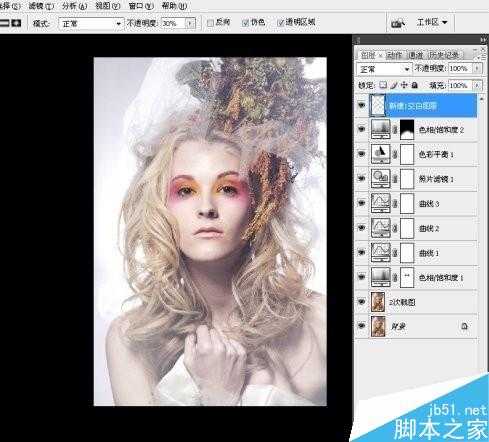
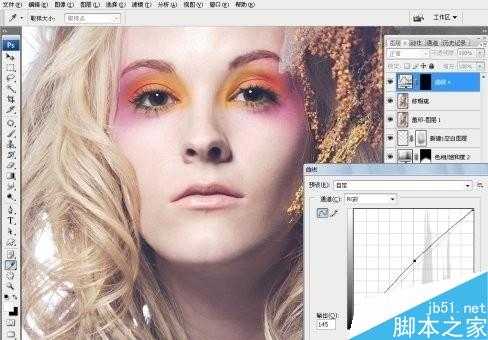
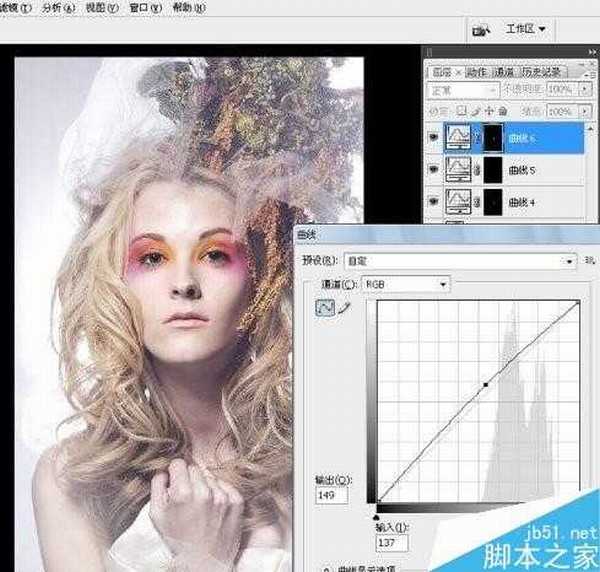
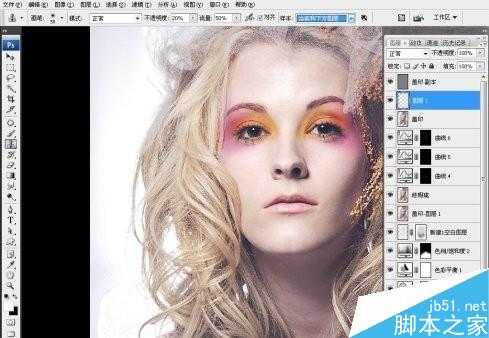
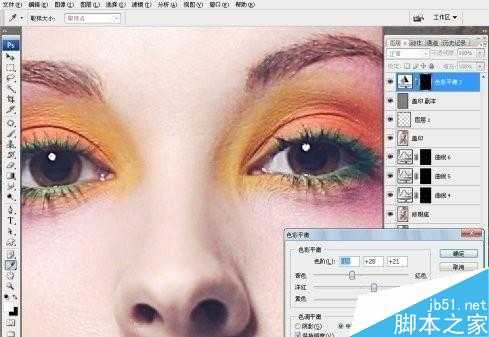
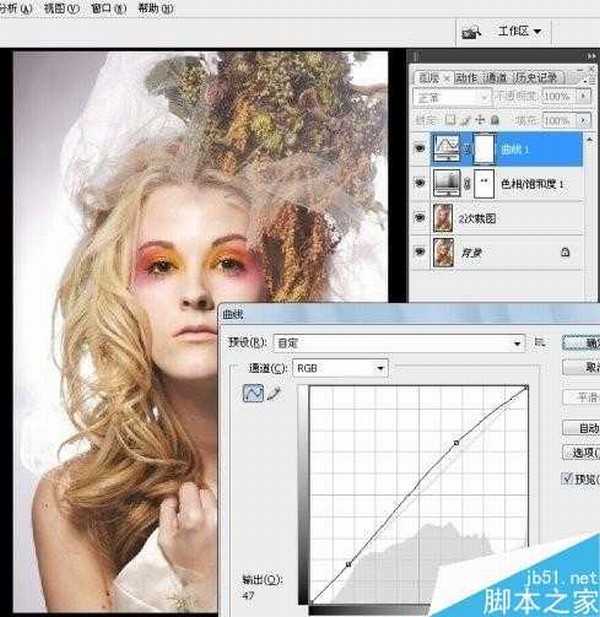
4、继续曲线调亮整个图片,对图片进行整体的调色。

调色的时候,越简单越好,在不破坏照片质量的前提下进行调色,达到必要的效果
Photoshop对人物杂志像后期调出冷艳效果

Photoshop对人物杂志像后期调出冷艳效果

Photoshop对人物杂志像后期调出冷艳效果

Photoshop对人物杂志像后期调出冷艳效果

Photoshop对人物杂志像后期调出冷艳效果

Photoshop对人物杂志像后期调出冷艳效果

Photoshop对人物杂志像后期调出冷艳效果

Photoshop对人物杂志像后期调出冷艳效果

Photoshop对人物杂志像后期调出冷艳效果

Photoshop对人物杂志像后期调出冷艳效果

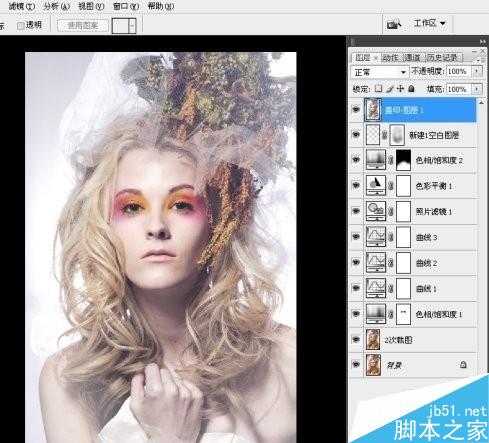
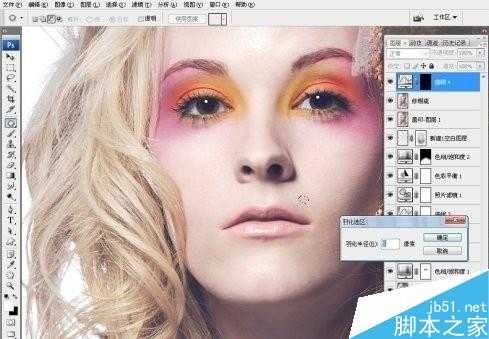
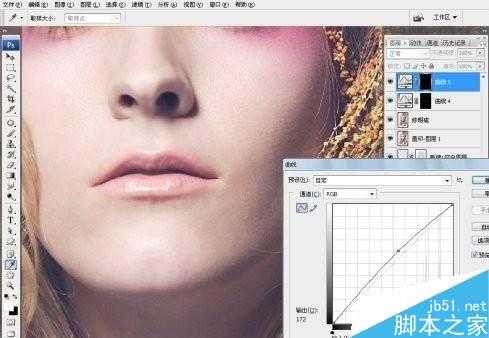
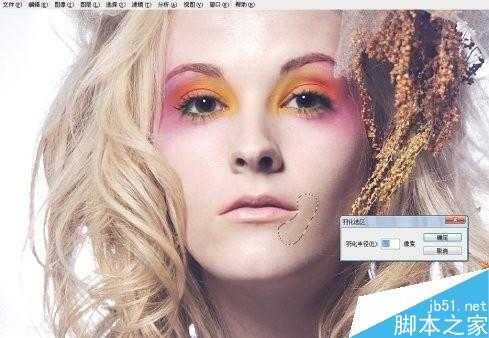
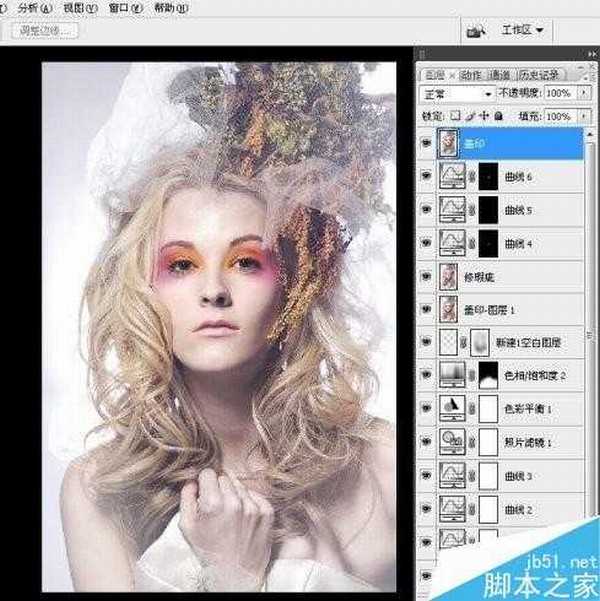
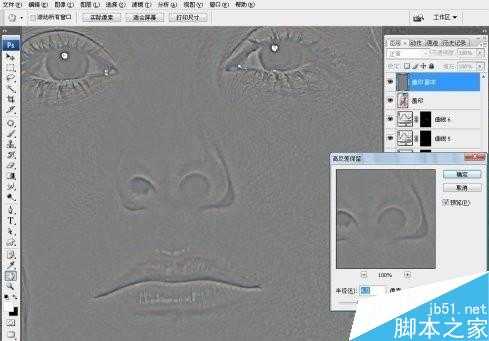
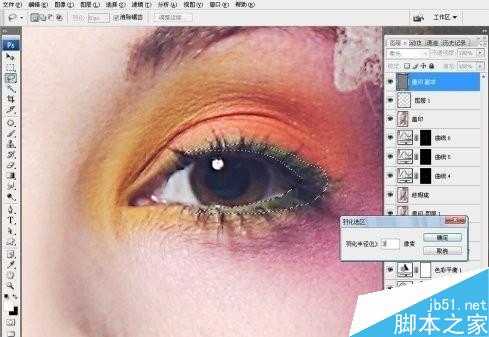
现在我们要把脸上光线不均匀的地方,单独选出,并且用曲线提亮或者压暗
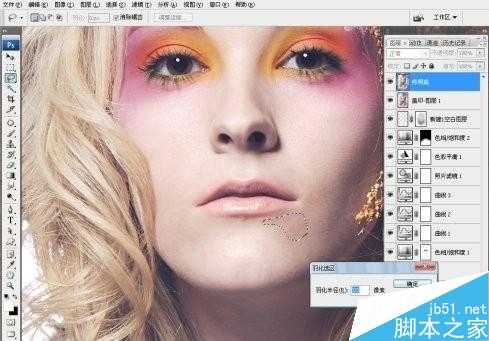
Photoshop对人物杂志像后期调出冷艳效果

Photoshop对人物杂志像后期调出冷艳效果

Photoshop对人物杂志像后期调出冷艳效果

Photoshop对人物杂志像后期调出冷艳效果

Photoshop对人物杂志像后期调出冷艳效果

Photoshop对人物杂志像后期调出冷艳效果

Photoshop对人物杂志像后期调出冷艳效果

Photoshop对人物杂志像后期调出冷艳效果

Photoshop对人物杂志像后期调出冷艳效果

Photoshop对人物杂志像后期调出冷艳效果

Photoshop对人物杂志像后期调出冷艳效果

Photoshop对人物杂志像后期调出冷艳效果

Photoshop对人物杂志像后期调出冷艳效果

Photoshop对人物杂志像后期调出冷艳效果

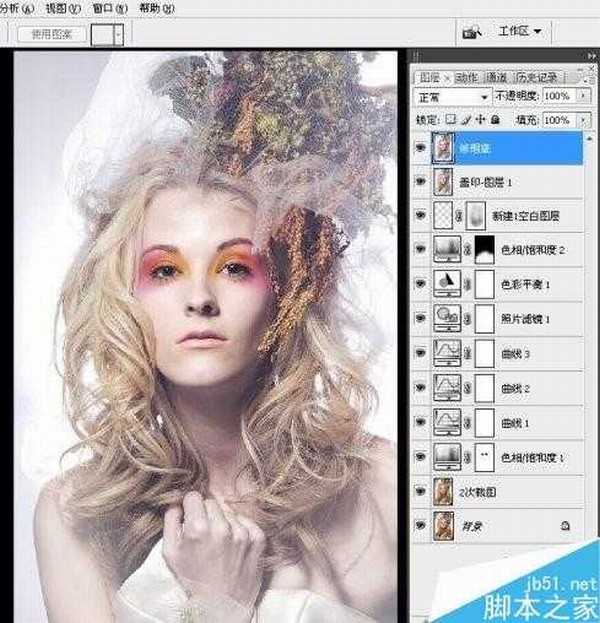
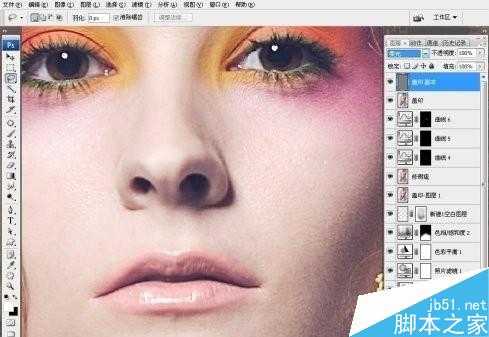
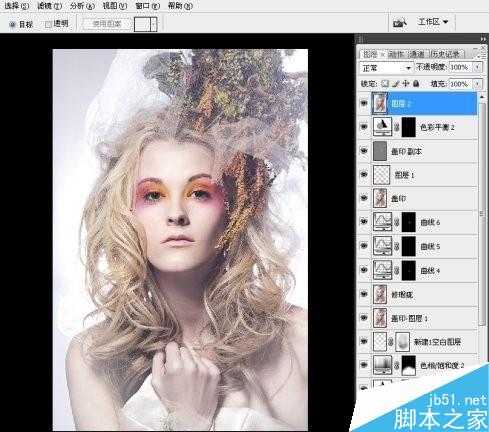
最终效果,终于完成了,,,大家满意吗?????????

Photoshop对人物杂志像后期调出冷艳效果

以上就是Photoshop对人物杂志像后期调出冷艳效果方法介绍,操作很简单的,大家学会了吗?希望这篇文章能对大家有所帮助!

一句话新闻

高通与谷歌联手!首款骁龙PC优化Chrome浏览器发布
高通和谷歌日前宣布,推出首次面向搭载骁龙的Windows PC的优化版Chrome浏览器。
在对骁龙X Elite参考设计的初步测试中,全新的Chrome浏览器在Speedometer 2.1基准测试中实现了显著的性能提升。
预计在2024年年中之前,搭载骁龙X Elite计算平台的PC将面世。该浏览器的提前问世,有助于骁龙PC问世就获得满血表现。
谷歌高级副总裁Hiroshi Lockheimer表示,此次与高通的合作将有助于确保Chrome用户在当前ARM兼容的PC上获得最佳的浏览体验。