Photoshop调出复古古铜色的美女人像照片
(编辑:jimmy 日期: 2026/6/27 浏览:2)
本案列中的模特为陈思璇。画风:她在画面的中心,整个构图看上去稳重均衡,突出了人物干练的个性。妆面强调唇部,发型为简约 盘发,经典黑白时尚女式西装小礼服,共同打造出一个中型美丽的形象。拍摄时利用天空的漫反射光作为主光,外加一反光板进行补光。
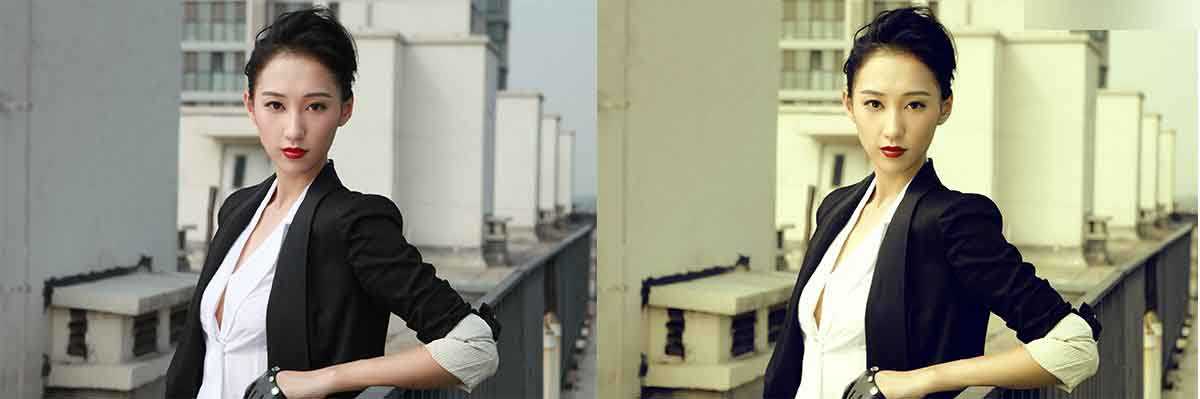
案例主要介绍的是重点打造一种复古色。
原片与效果图的对比:左边为原片,右边为效果图
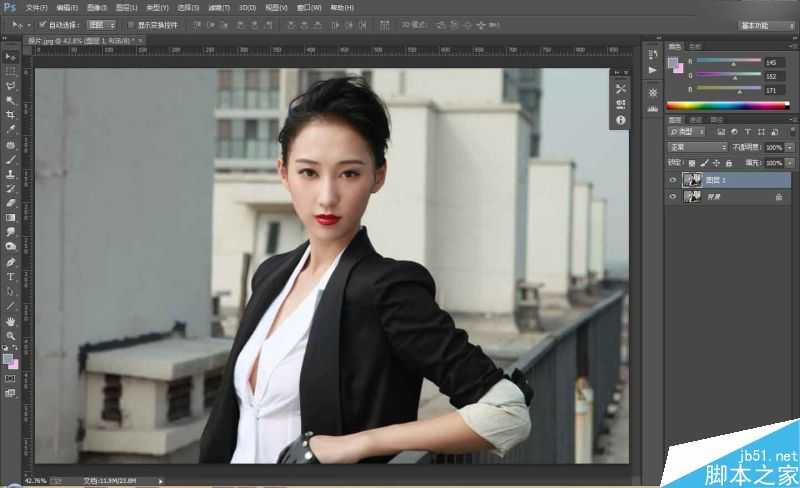
1、老样子,打开我们的原片之后,重新复制(ctrl+J)一下背景图层,不要在原片上进行操作修改,然后新建一个图层组。创建一个“色彩平衡”调整图层,设置的参数(图文中的数字仅供参考,大家可以根据自己的需要来进行修改数字)如图文中,目的:为图像添加红色和黄色。
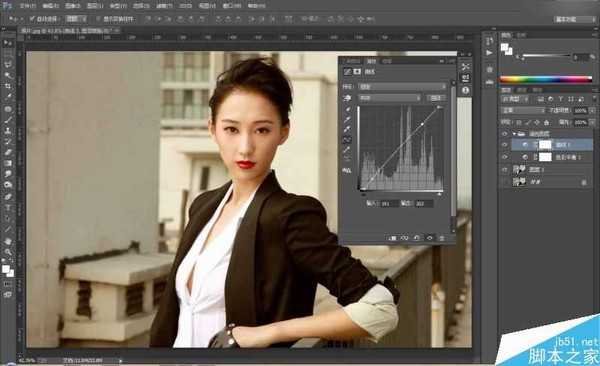
2、调整对比度:创建一个“曲线”调整图层,然后调节RGB曲线的形状,以提高画面的对比度。
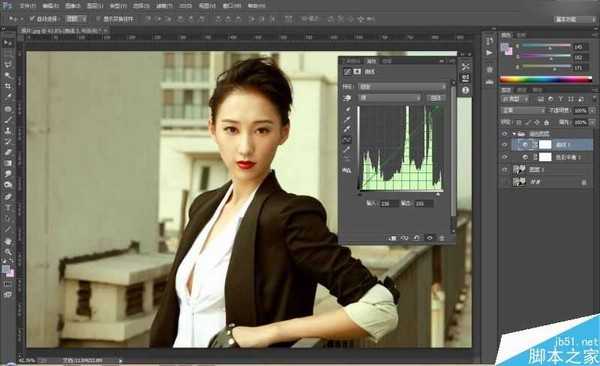
3、选择“绿”通道,调整曲线的形状,以减少画面中的绿色。
4、选择“蓝”通道,调整曲线的形状,以减少画面中的蓝色。
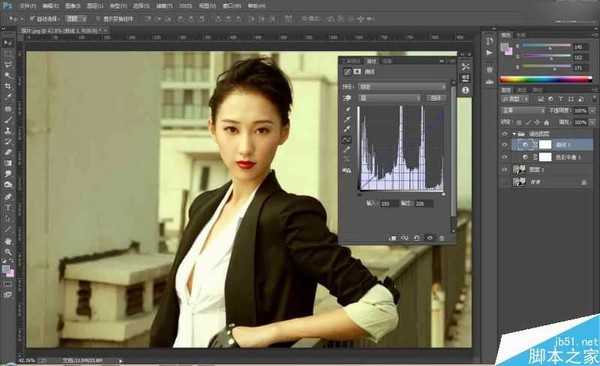
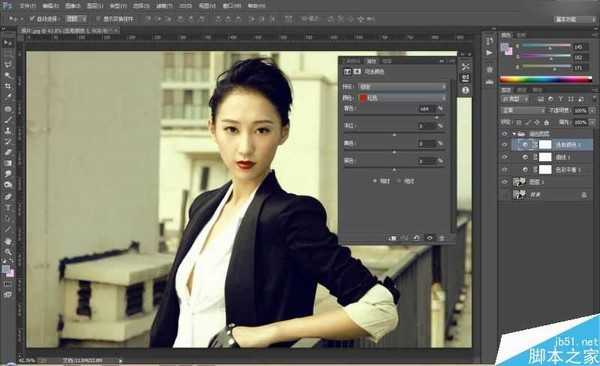
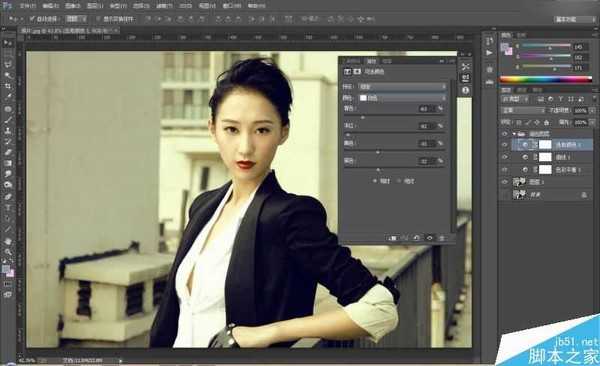
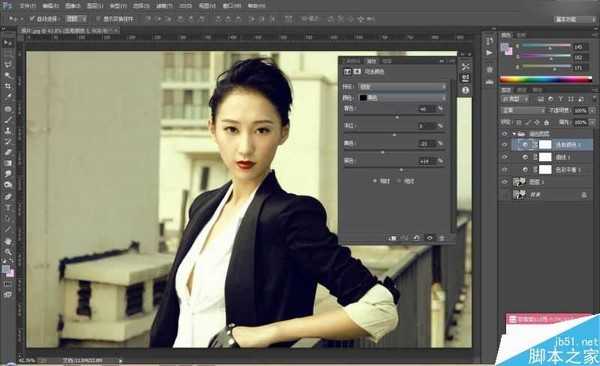
5、调整可选颜色:创建一个“可选颜色”调整图层,然后分别设置如下颜色。
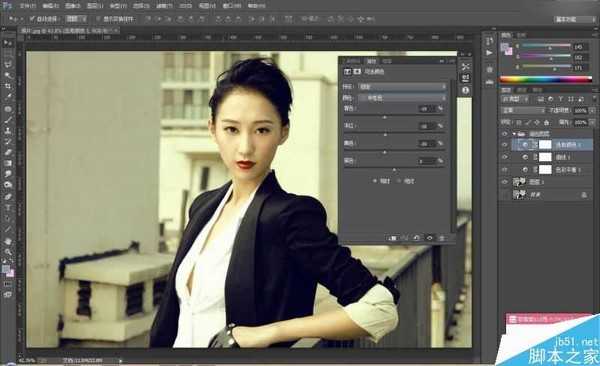
6、最后成片效果:
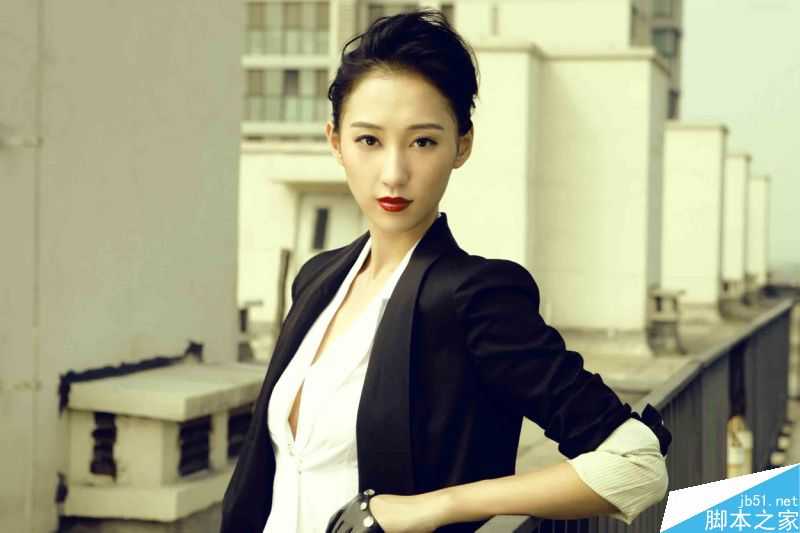
教程结束,以上就是Photoshop调出复古古铜色的美女人像照片方法介绍,操作比较简单,是调出来的色调非常漂亮,推荐过来,希望大家喜欢!