Photoshop将树林人物图片调制出梦幻的秋季黄褐色
(编辑:jimmy 日期: 2026/6/25 浏览:2)
素材图片主色有黄、绿、红,调色的时候直接把这些主色转为黄褐色;然后把路面较亮的区域压暗;再给图片暗部增加青蓝色,局部渲染一些淡黄色高光即可。
原图
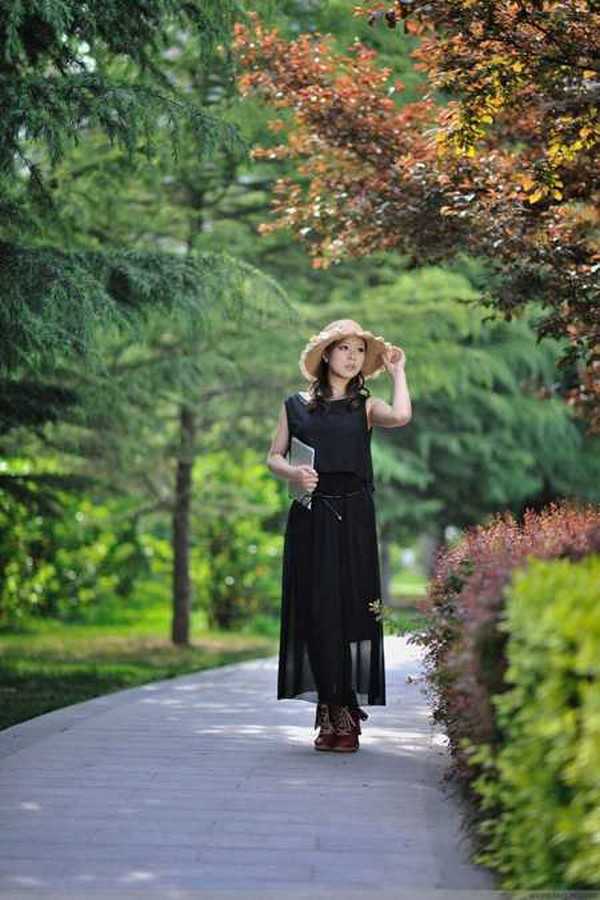
最终效果

1、打开原图素材,按Ctrl + J 把背景图层复制一层,用模糊工具把下图选区部分模糊处理。
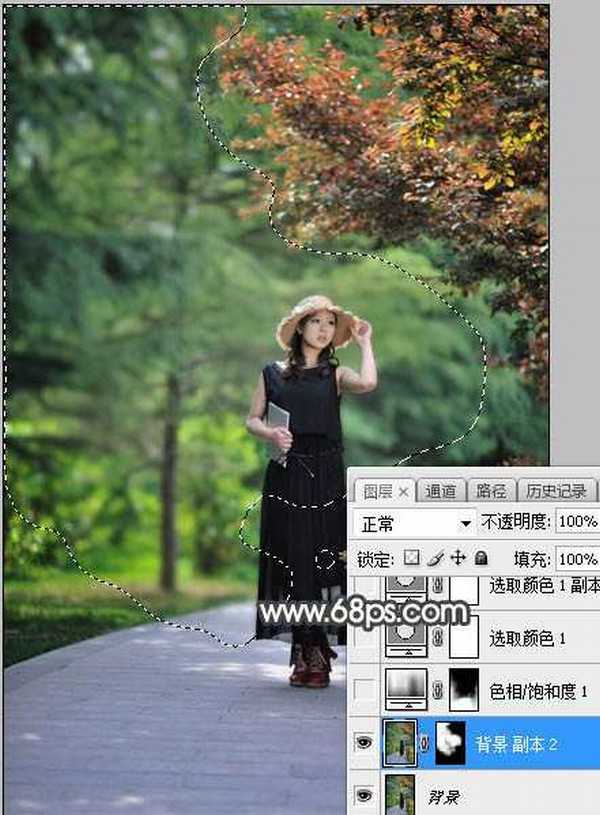
<图1>
2、创建色相/饱和度调整图层,对全图进行调整,参数设置如图2,确定后把蒙版填充黑色,然后用柔边白色画笔把底部及路面部分涂暗,效果如图3。
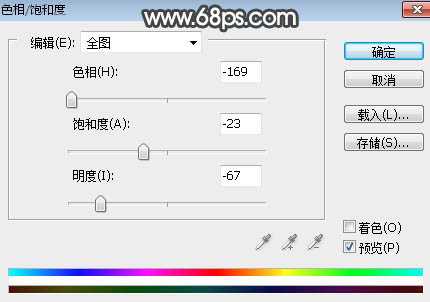
<图2>

<图3>
3、创建可选颜色调整图层,对绿色进行调整,参数及效果如下图。这一步把图片中的绿色转为黄褐色。
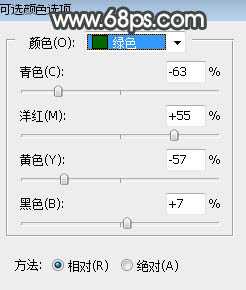
<图4>
上一页12 3 4 5 6 下一页 阅读全文
原图
最终效果
1、打开原图素材,按Ctrl + J 把背景图层复制一层,用模糊工具把下图选区部分模糊处理。
<图1>
2、创建色相/饱和度调整图层,对全图进行调整,参数设置如图2,确定后把蒙版填充黑色,然后用柔边白色画笔把底部及路面部分涂暗,效果如图3。
<图2>
<图3>
3、创建可选颜色调整图层,对绿色进行调整,参数及效果如下图。这一步把图片中的绿色转为黄褐色。
<图4>
上一页12 3 4 5 6 下一页 阅读全文