Photoshop调制出给漂亮的霞光古建筑边人物图片
(编辑:jimmy 日期: 2026/6/25 浏览:2)
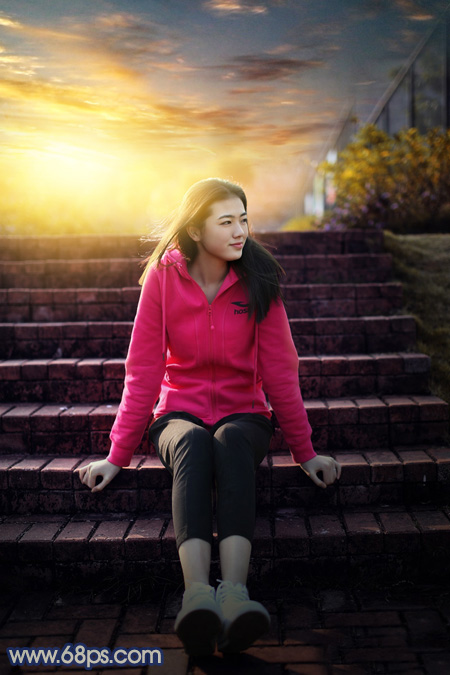
素材图片天空偏灰,画面不够完美;处理的时候把天空部分换上霞光素材,然后在边角区域渲染出阳光效果,再把背光及暗部区域压暗,增加霞光韵味。
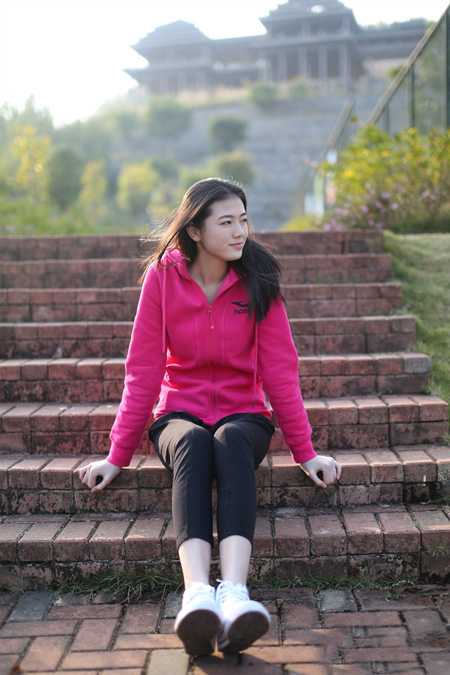
原图
最终效果
1、打开原图素材大图,创建可选颜色调整图层,对黄、绿、青、蓝、白进行调整,参数设置如图1 - 5,效果如图6。这一步主要把图片中的冷色转为暖色。
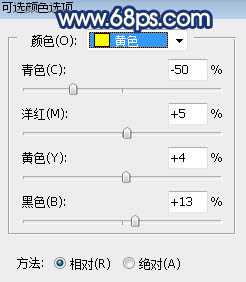
<图1>
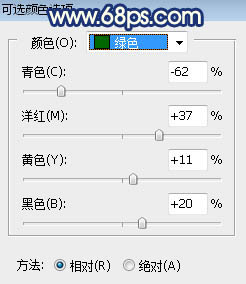
<图2>
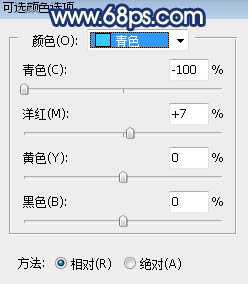
<图3>
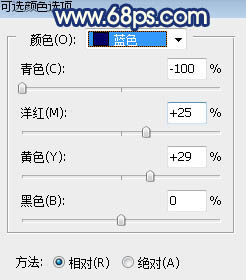
<图4>
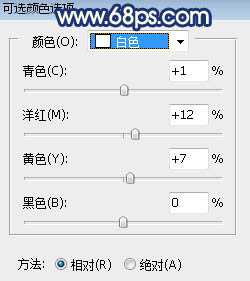
<图5>
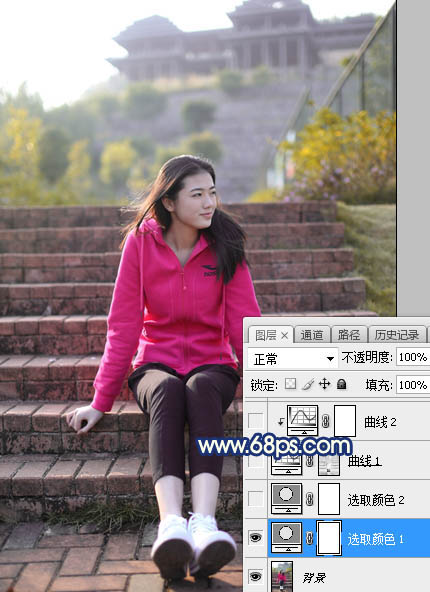
<图6>
上一页12 3 4 5 6 7 下一页 阅读全文
原图
最终效果
1、打开原图素材大图,创建可选颜色调整图层,对黄、绿、青、蓝、白进行调整,参数设置如图1 - 5,效果如图6。这一步主要把图片中的冷色转为暖色。
<图1>
<图2>
<图3>
<图4>
<图5>
<图6>
上一页12 3 4 5 6 7 下一页 阅读全文