ps怎么提取图片中的文字?
(编辑:jimmy 日期: 2026/6/21 浏览:2)
ps中可以快速提取文字,该怎么提取图片中的字体恩?下面我们就来看看ps提取文字的教程。
- 软件名称:
- Adobe Photoshop CC 2018 v19.0 简体中文正式版 32/64位
- 软件大小:
- 1.53GB
- 更新时间:
- 2019-10-24立即下载
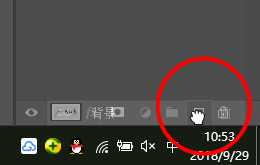
1、点击打开一张挂画,然后复制一个图层
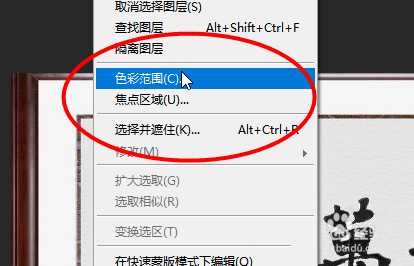
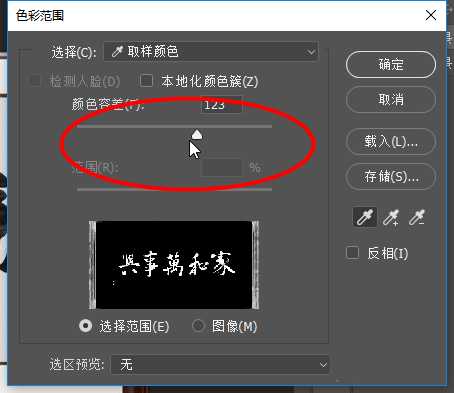
2、接着点击“选择-色彩范围”
3、然后画笔提取挂画字体颜色
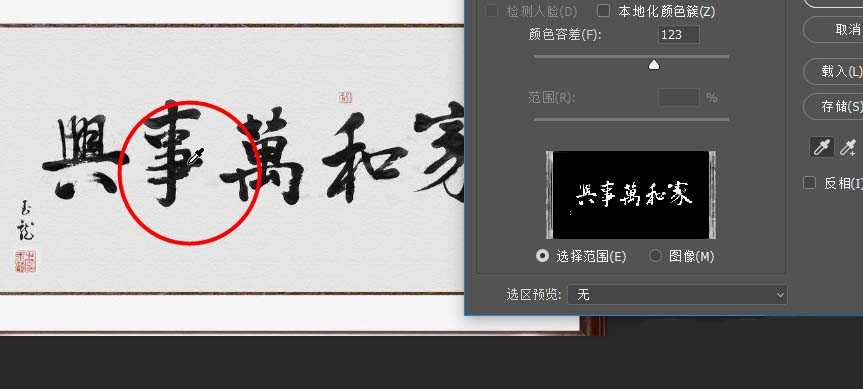
4、接着调整颜色容差值,点击确定
5、然后键盘按住Ctrl+J对提取的字体进行复制一个图层
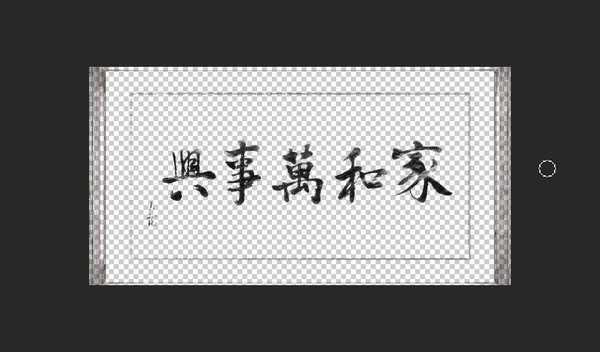
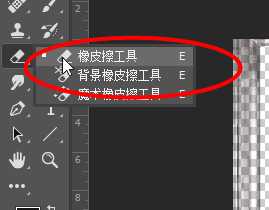
6、然后选择该图层,选择工具栏中的橡皮擦
7、擦除其他除字体之外的不需要部分即可完成
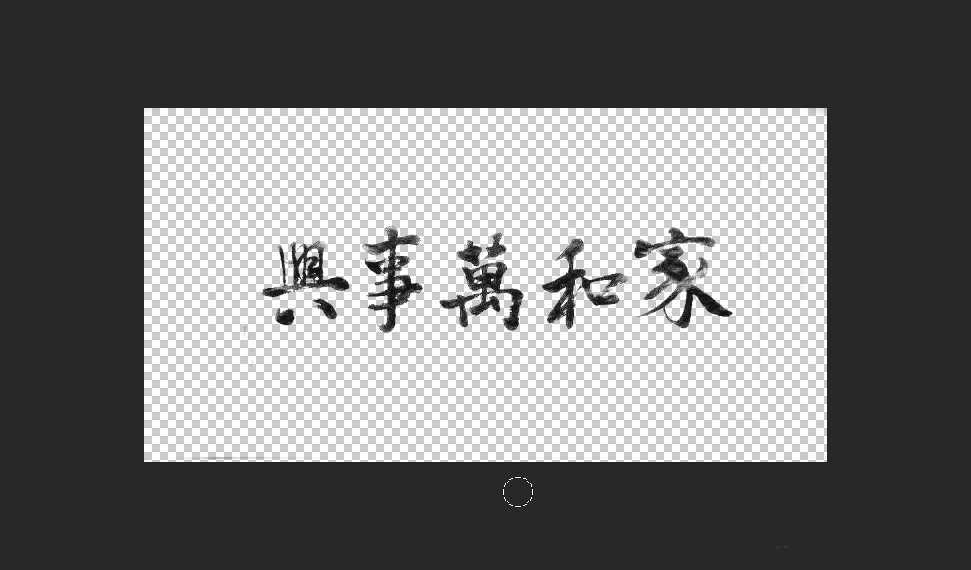
以上就是ps提取文字的教程,希望大家喜欢,请继续关注。
相关推荐:
ps怎么设计熊熊燃烧的文字?
PS怎么设计逼真立体的3D文字?
ps怎么设计活波俏皮的文字字体?
上一篇:ps怎么制作锁链图形的笔刷?
下一篇:ps图片怎么添加下陷画框效果?