Photoshop 一个漂亮的网标
(编辑:jimmy 日期: 2026/6/21 浏览:2)
最终效果

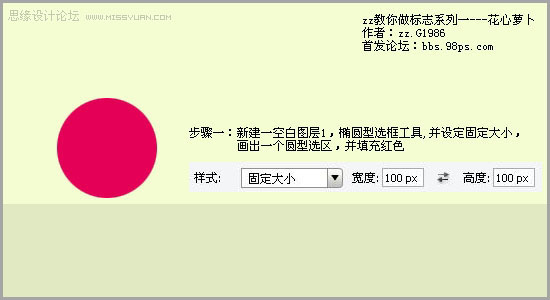
1、新建一个大小适当的文档,背景填充淡黄色。新建一个空白图层1,选择椭圆选框工具,并设定好固定大小,画出一个圆形选区,并填充红色。
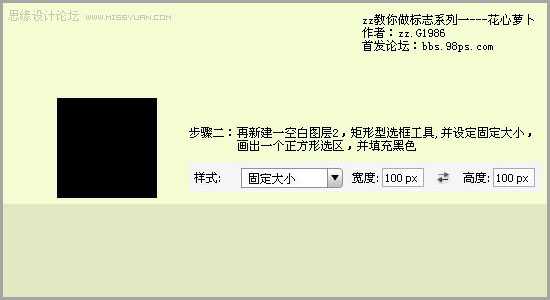
2、再新建一个空白图层2,选择矩形选框工具,并固定大小,画出一个正方形选区,并填充黑色。
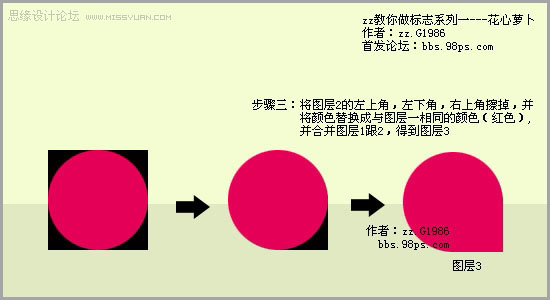
3、将图层2的左上角,左下角,右上角擦掉,并将颜色变成红色。然后把图层1和图层2合并。
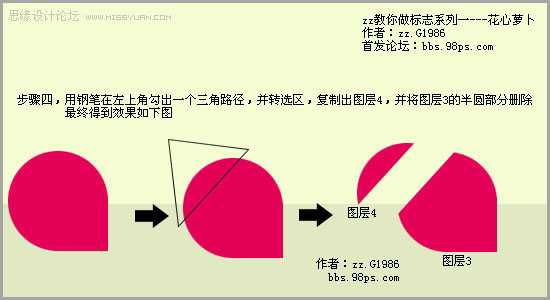
4、用钢笔在左上角勾出一个三角路径,并转为选区,复制出图层4,将图层3的半圆部分删除,效果如下图。
上一页12 下一页 阅读全文
1、新建一个大小适当的文档,背景填充淡黄色。新建一个空白图层1,选择椭圆选框工具,并设定好固定大小,画出一个圆形选区,并填充红色。
2、再新建一个空白图层2,选择矩形选框工具,并固定大小,画出一个正方形选区,并填充黑色。
3、将图层2的左上角,左下角,右上角擦掉,并将颜色变成红色。然后把图层1和图层2合并。
4、用钢笔在左上角勾出一个三角路径,并转为选区,复制出图层4,将图层3的半圆部分删除,效果如下图。
上一页12 下一页 阅读全文