photoshop设计制作清新日历图标

(编辑:jimmy 日期: 2025/10/26 浏览:2)

先看效果图

photoshop设计制作清新日历图标

新建文档1000x1000像素,背景白色,新建图层填充黑色,加一个渐变叠加样式,具体参数不截图了,童鞋们随便弄一个即可,效果如下。

photoshop设计制作清新日历图标

新建图层画一个黑色圆角矩形,半径30像素。

photoshop设计制作清新日历图标

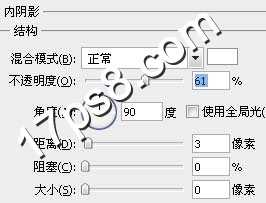
添加图层样式。

photoshop设计制作清新日历图标

photoshop设计制作清新日历图标

photoshop设计制作清新日历图标

类似下图效果。

photoshop设计制作清新日历图标

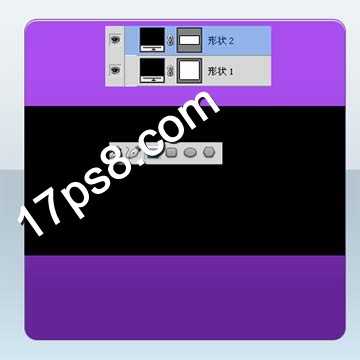
再新建图层画一个黑色长方形,宽度要一致。

photoshop设计制作清新日历图标

添加内阴影和渐变叠加样式。

photoshop设计制作清新日历图标

photoshop设计制作清新日历图标

效果如下。

photoshop设计制作清新日历图标

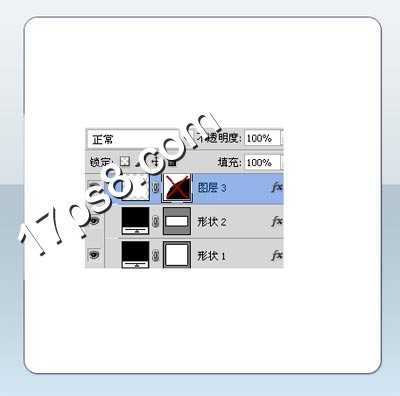
新建图层3,调出形状1的选区,填充白色。

photoshop设计制作清新日历图标

画一个大的椭圆选区,添加蒙版,之后添加阴影图层样式,类似下图效果。

photoshop设计制作清新日历图标

剩下的就容易了,添加文字和阴影,最终效果如下,本ps教程结束,日历图标制作完毕。

photoshop设计制作清新日历图标

更多素材请点击psd素材免费下载

一句话新闻

Windows上运行安卓你用过了吗
在去年的5月23日,借助Intel Bridge Technology以及Intel Celadon两项技术的驱动,Intel为PC用户带来了Android On Windows(AOW)平台,并携手国内软件公司腾讯共同推出了腾讯应用宝电脑版,将Windows与安卓两大生态进行了融合,PC的使用体验随即被带入到了一个全新的阶段。