Photgoshop自带滤镜制作绚丽色彩的梦幻花朵效果图

(编辑:jimmy 日期: 2025/12/14 浏览:2)

本篇教程是向大家介绍利用Photgoshop自带滤镜制作绚丽色彩的梦幻花朵效果图,制作出来的效果非常漂亮,教程主要运用了ps自带滤镜来完成,希望大家通过本篇教程,能很好地掌握和熟悉。

先看一下显示的最终效果

Photgoshop自带滤镜制作绚丽色彩的梦幻花朵效果图

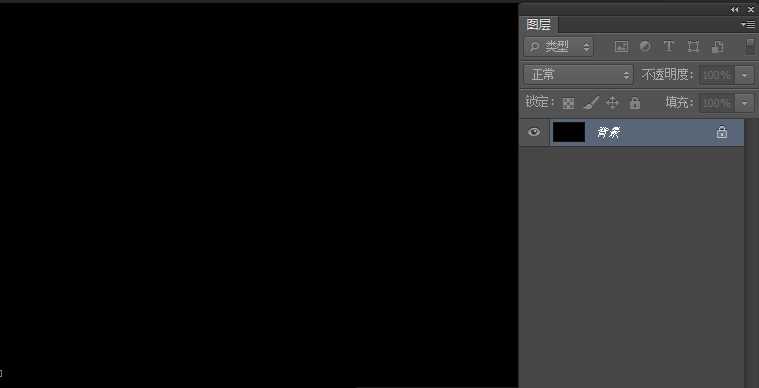
1、新建文件背景设为黑色

Photgoshop自带滤镜制作绚丽色彩的梦幻花朵效果图

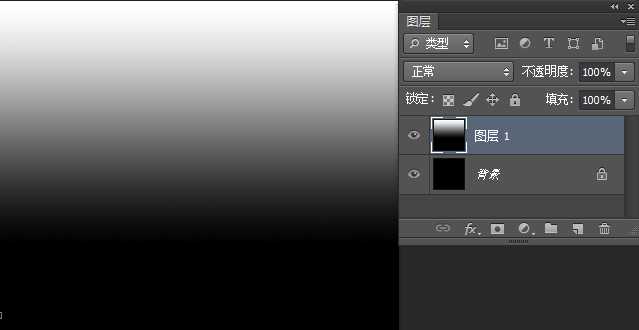
2、新建图层,填充黑白渐变,方向为上下。如图。

Photgoshop自带滤镜制作绚丽色彩的梦幻花朵效果图

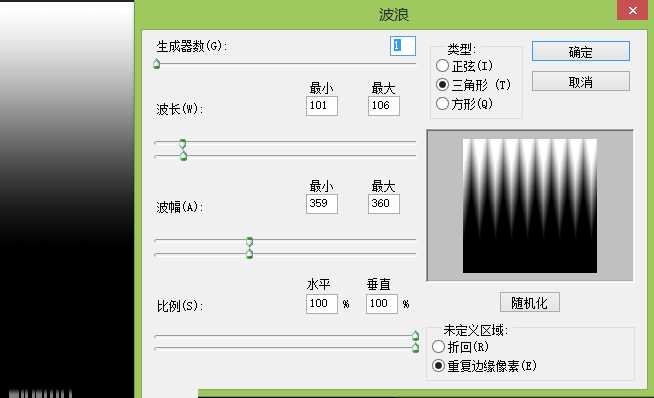
3、点击菜单“滤镜”>”扭曲”>”波浪”,如图。

Photgoshop自带滤镜制作绚丽色彩的梦幻花朵效果图

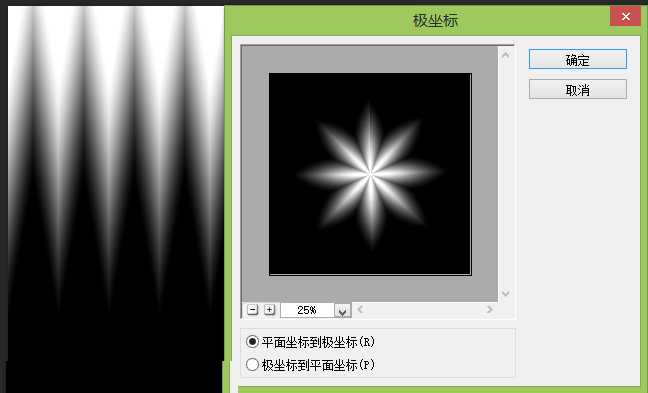
4、点击菜单“滤镜”>”扭曲”>”极坐标”,如图。

Photgoshop自带滤镜制作绚丽色彩的梦幻花朵效果图

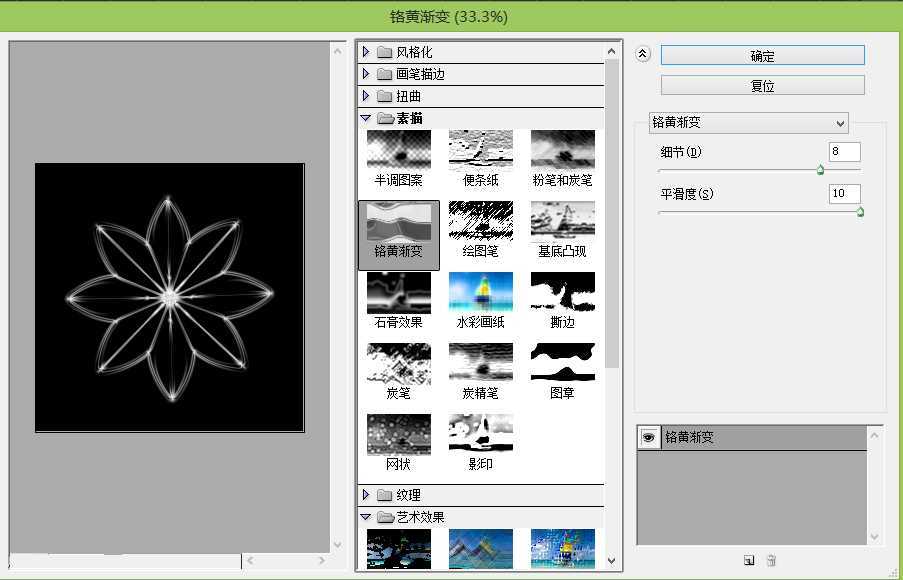
5、点击菜单“滤镜库”>”素描”>” 铬黄渐变”,如图。

Photgoshop自带滤镜制作绚丽色彩的梦幻花朵效果图

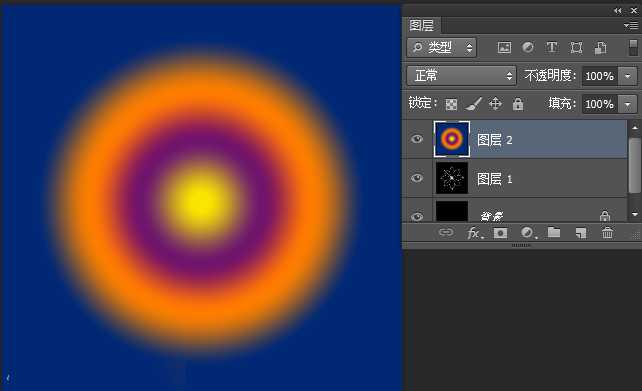
6、新建图层,填充渐变,如图

Photgoshop自带滤镜制作绚丽色彩的梦幻花朵效果图

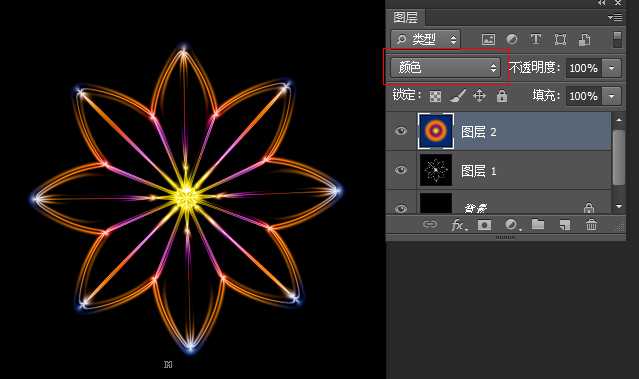
7、将图层混合模式设为“颜色”,就大功告成了,如图。

Photgoshop自带滤镜制作绚丽色彩的梦幻花朵效果图

Photgoshop自带滤镜制作绚丽色彩的梦幻花朵效果图

教程结束,以上就是Photgoshop自带滤镜制作绚丽色彩的梦幻花朵效果图,希望大家喜欢!

一句话新闻

Windows上运行安卓你用过了吗
在去年的5月23日,借助Intel Bridge Technology以及Intel Celadon两项技术的驱动,Intel为PC用户带来了Android On Windows(AOW)平台,并携手国内软件公司腾讯共同推出了腾讯应用宝电脑版,将Windows与安卓两大生态进行了融合,PC的使用体验随即被带入到了一个全新的阶段。