Photoshop简单制作漂亮个性的图标

(编辑:jimmy 日期: 2025/12/28 浏览:2)

今天为大家分享Photoshop简单制作漂亮个性的图标方法,教程比较基础,适合新手来学习,一起来看看!

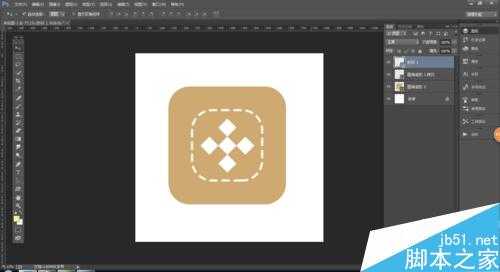
效果图

Photoshop简单制作漂亮个性的图标

步骤;

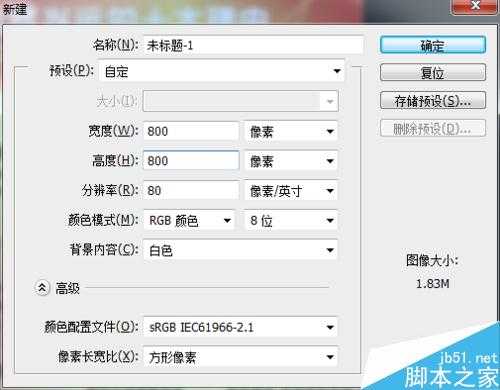
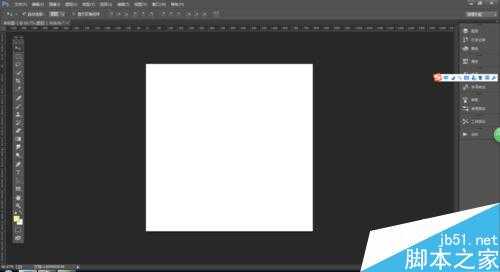
打开ps,新建一个文档 ,大小自定 ,单击确定按钮 。

Photoshop简单制作漂亮个性的图标

Photoshop简单制作漂亮个性的图标

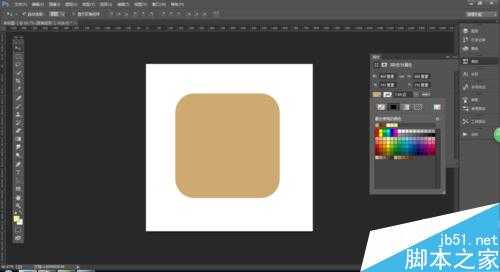
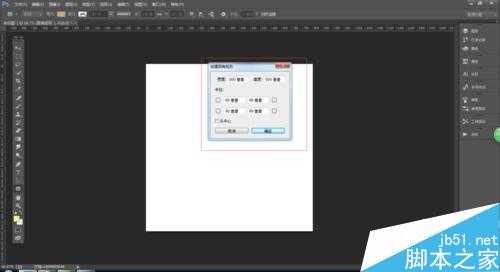
新建一个500*500px的圆角矩形,半径为90像素,当然 大家可以根据自己画布的大小来设置圆角矩形的大小和半径  单击确定按钮,
Photoshop简单制作漂亮个性的图标

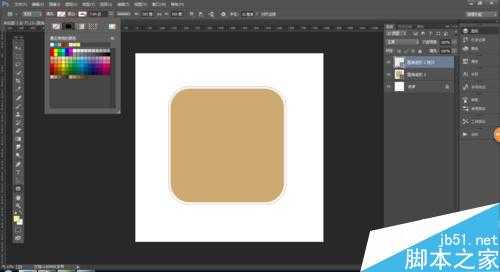
选择一个自己喜欢的颜色,如图 

Photoshop简单制作漂亮个性的图标

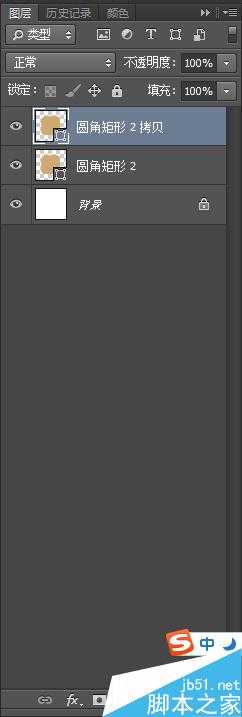
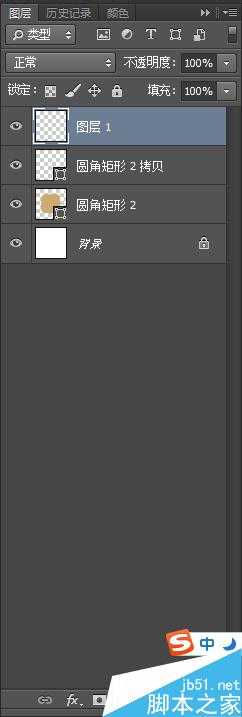
ctrl+j新建一个图层 

Photoshop简单制作漂亮个性的图标

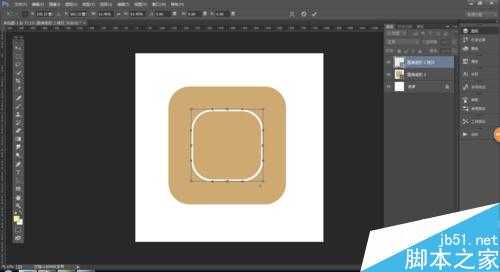
填充去掉,加个描边 

Photoshop简单制作漂亮个性的图标

ctrl+t 进行缩小,

Photoshop简单制作漂亮个性的图标

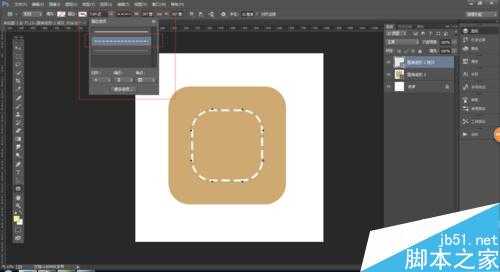
描边选项 选择第二个 ,

Photoshop简单制作漂亮个性的图标

新建一个图层 

Photoshop简单制作漂亮个性的图标

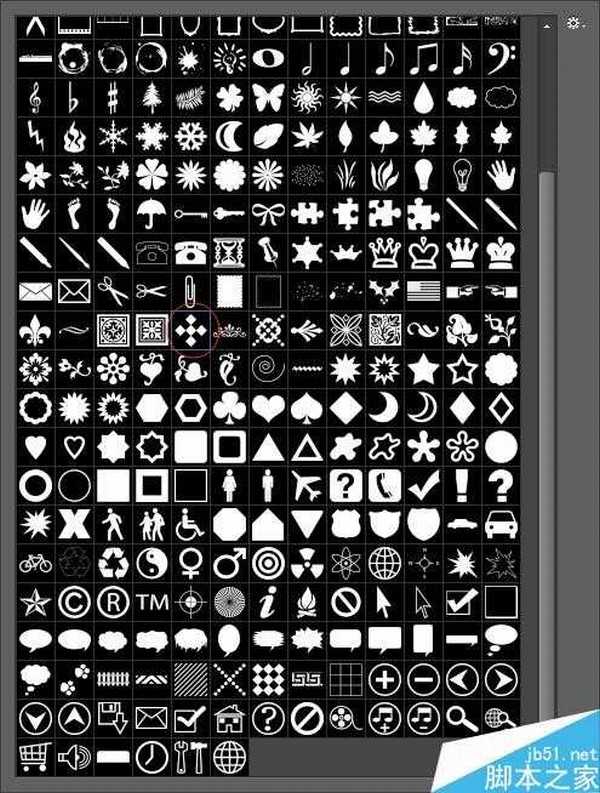
在自定义形状工具中选择装饰4,

Photoshop简单制作漂亮个性的图标

在文档中拉出一个图形,颜色选择白色,如图,

Photoshop简单制作漂亮个性的图标

这样 最终的效果就出来了 

Photoshop简单制作漂亮个性的图标

以上就是Photoshop简单制作漂亮个性的图标方法介绍,操作很简单的,大家学会了吗?希望能对大家有所帮助!

一句话新闻

Windows上运行安卓你用过了吗
在去年的5月23日,借助Intel Bridge Technology以及Intel Celadon两项技术的驱动,Intel为PC用户带来了Android On Windows(AOW)平台,并携手国内软件公司腾讯共同推出了腾讯应用宝电脑版,将Windows与安卓两大生态进行了融合,PC的使用体验随即被带入到了一个全新的阶段。