ps裁剪图片怎么固定的尺寸?
(编辑:jimmy 日期: 2026/5/7 浏览:2)
可以固定尺寸裁剪你需要的大小的图片,ps如何固定裁剪图片。
- 软件名称:
- Adobe Photoshop 8.0 中文完整绿色版
- 软件大小:
- 150.1MB
- 更新时间:
- 2015-11-04立即下载

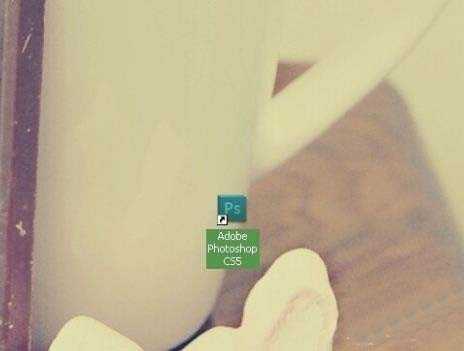
1、双击桌面的软件打开。
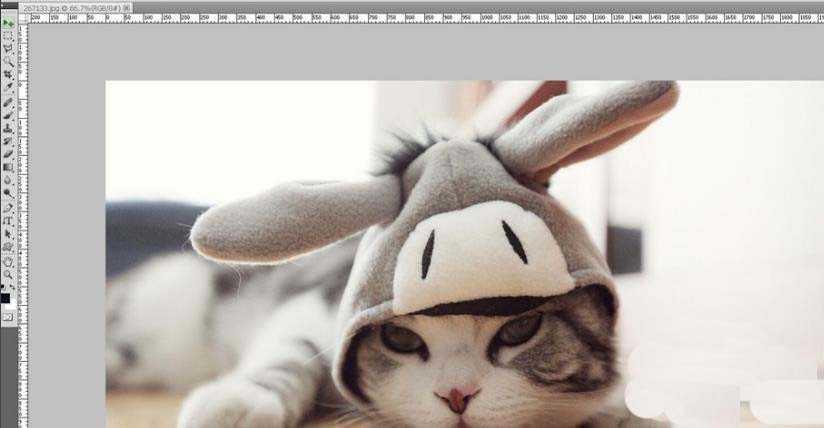
2、选择需要修改的图片拖入软件。
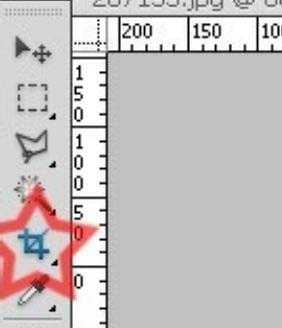
3、点击左侧工具栏中的裁剪工具(快捷键“C”)
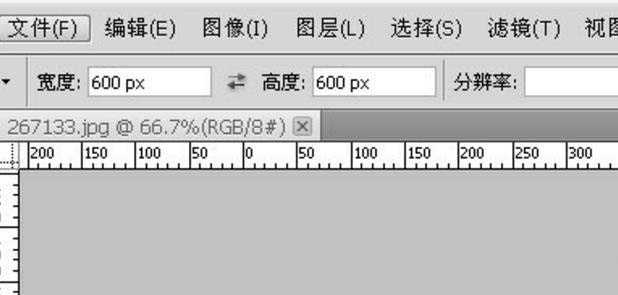
4、在上侧菜单栏下,宽度和高度对话框中输入自己想要的尺寸。
5、左键开始裁剪图片,此时无论你怎么动鼠标,图片尺寸都已固定。
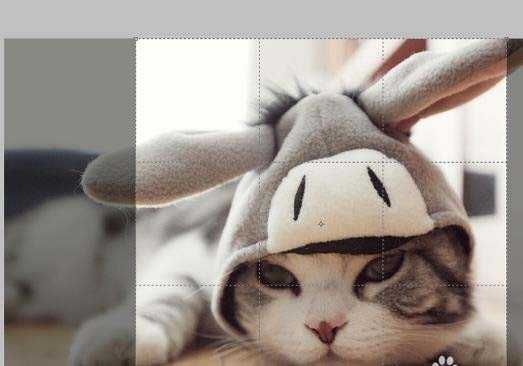
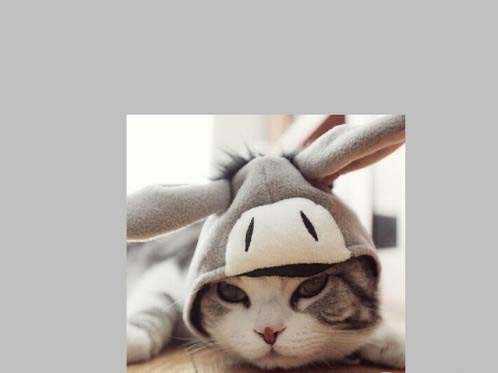
6、点击Enter键,得到所需要尺寸的图片。
相关推荐:
ps怎么利用剪切蒙版制作漂亮的心形?
ps怎么使用拷贝与剪切命令处理图形?
PS怎么清除操作历史记录/剪贴板等缓存?
下一篇:PS制作卡通可爱的漫画头像