ps怎么打印图片? ps文件打印的教程
(编辑:jimmy 日期: 2026/4/24 浏览:2)
ps中想要打印文件,该怎么打印呢?今天我们就来介绍关于ps打印的使用方法。
- 软件名称:
- Adobe Photoshop 8.0 中文完整绿色版
- 软件大小:
- 150.1MB
- 更新时间:
- 2015-11-04立即下载
1、准备好要打印的图片

2、如果图片的色彩模式为RGB,那么请改为CMYK模式(不要问为什么)

3、图片模式更改后如下。
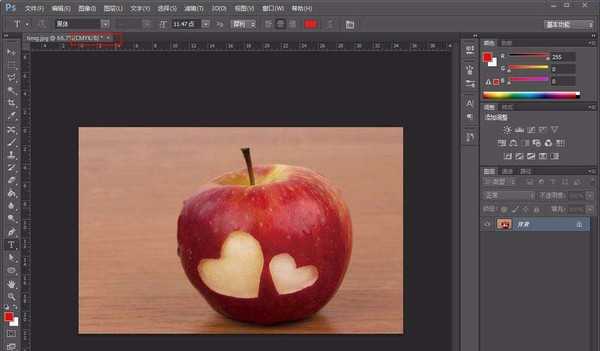
4、模式更改后,按Alt+shift+Ctrl+P直接打印一份。

5、或者是Ctrl+P打印,调整好你所要选择的打印机

6、调整好画幅大小的参数。
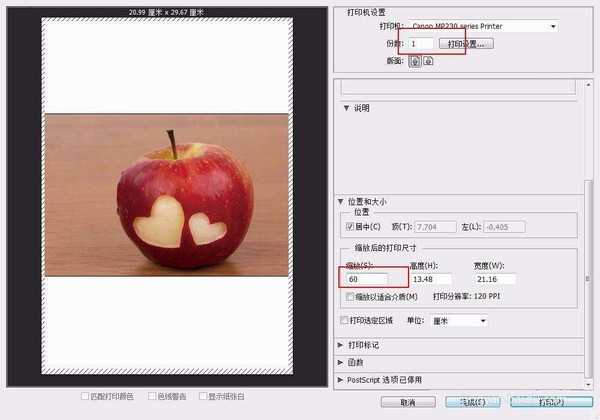
以上就是ps打印图片的教程,希望大家喜欢,请继续关注。
相关推荐:
PS怎么制作各尺寸证件照打印排版?
ps怎么做出针式打印机打印效果字体?
ps打印尺寸怎么设置和实际纸张一致?