ps中怎么绘制一个老鹰头像图标?
(编辑:jimmy 日期: 2026/6/27 浏览:2)
想要画一个卡通的老鹰头,该怎么绘制呢?下面我们就来看看使用ps画老鹰头的教程。
- 软件名称:
- Adobe Photoshop 8.0 中文完整绿色版
- 软件大小:
- 150.1MB
- 更新时间:
- 2015-11-04立即下载
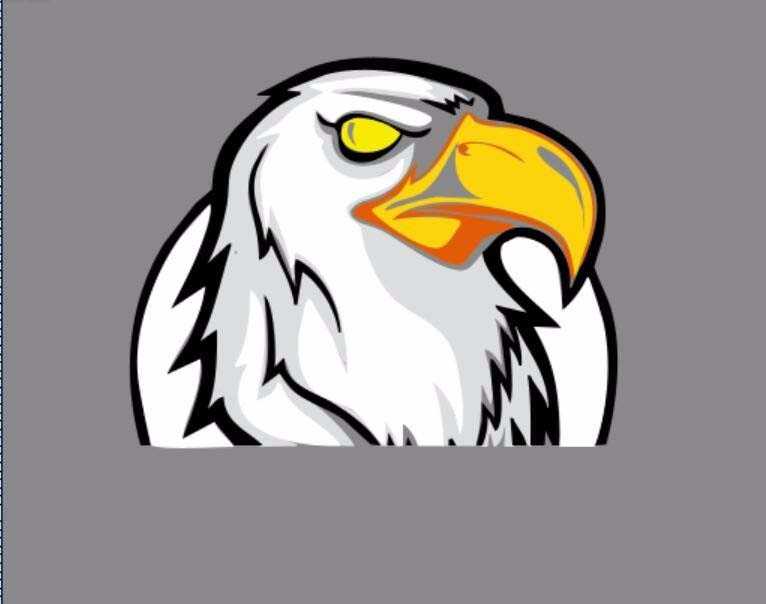
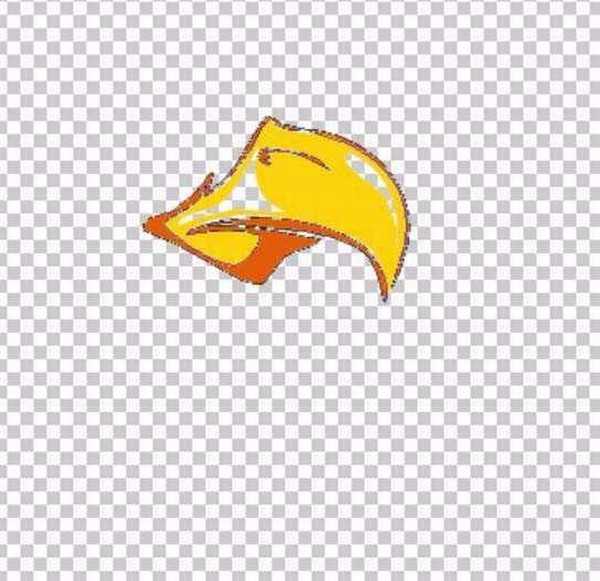
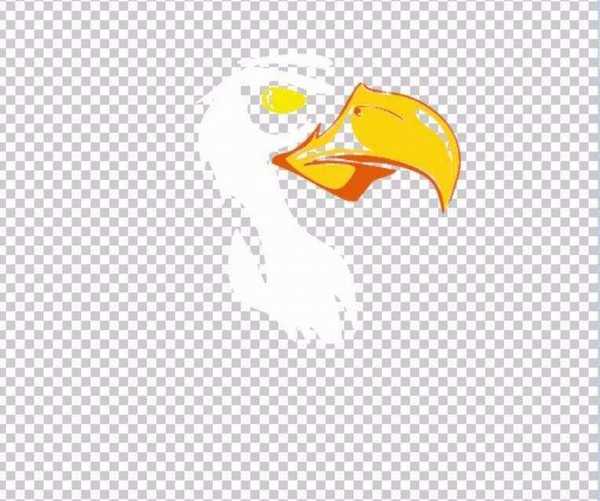
1、老鹰图标的关键就是它的嘴巴,我们用多个封闭路径呈现出它的嘴巴,有了嘴巴的形状之后,我们填充一个橙黄色就行了。
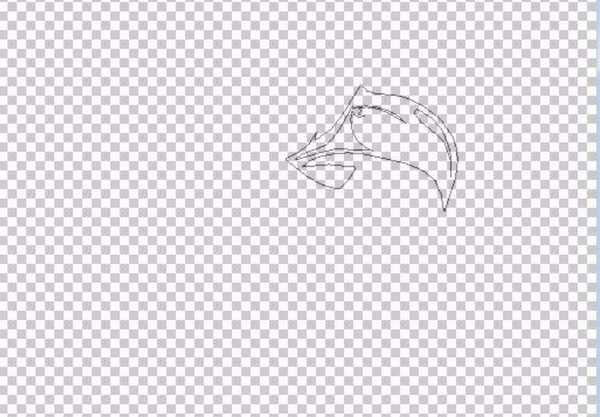
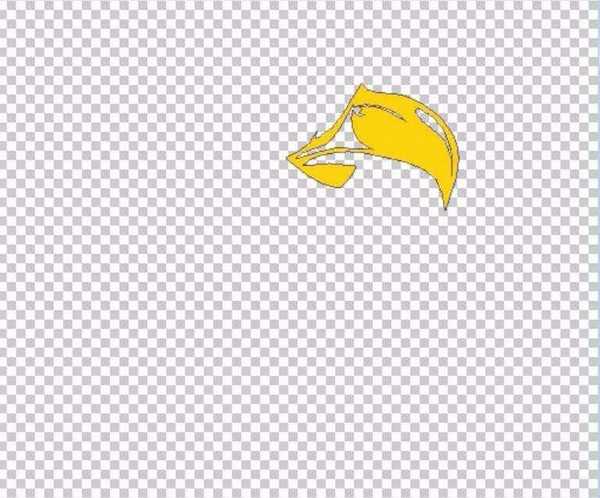
2、有了老鹰嘴巴的橙黄色主体区域之后,我们再把它的棕色区域绘制出来,这样就会让它的嘴巴在细节上更加的丰富,更能够呈现出一个特征明显的嘴巴。
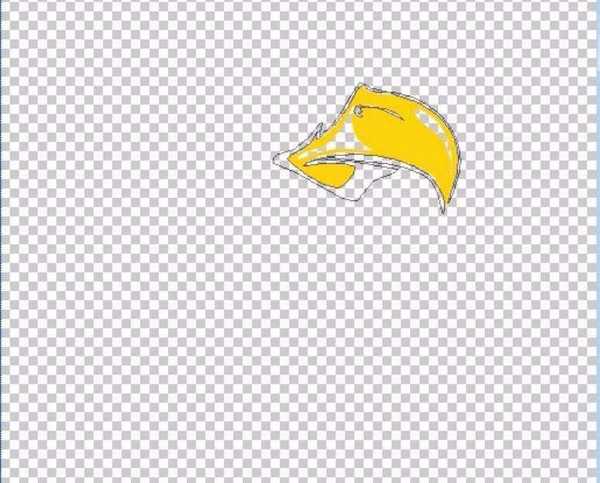
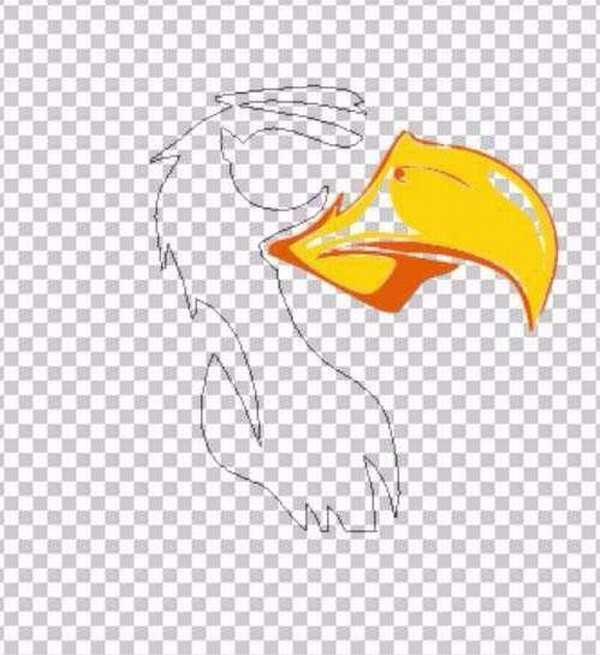
3、接下来,我们就要把这个老鹰图标的头部区域呈现出来,同样使用钢笔工具来描绘,一个封闭路径不够可以使用多个,对于这样的一个区域,我们把路径填充为白色就行了。
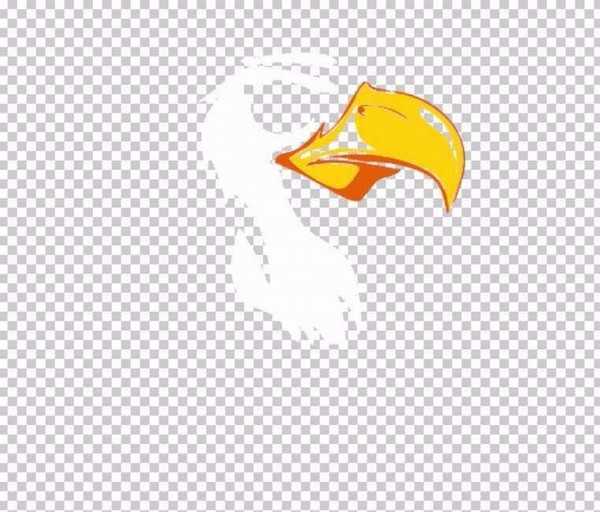
4、这一步开始绘制老鹰图标中的眼晴部分,这相对简单,设置好形状之后,我们填充一个淡黄色就行了。
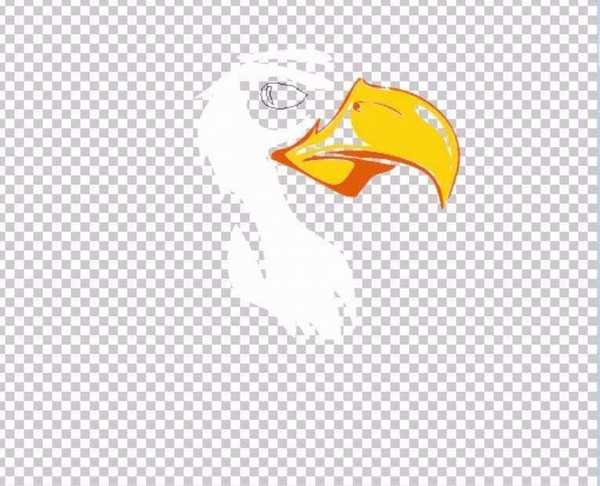
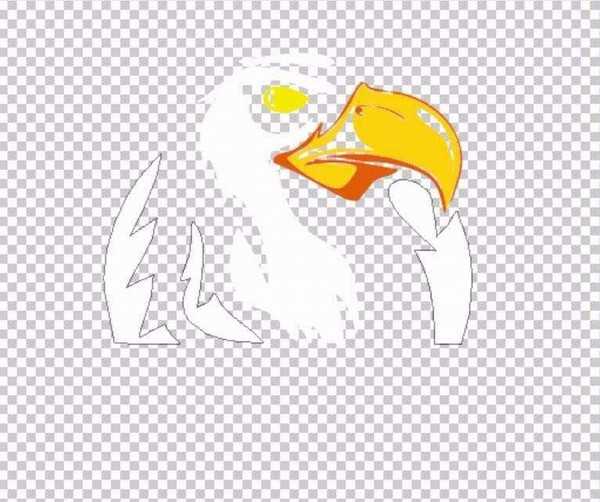
5、为了让老鹰图标更加的形象,我们还要在它的头部外围绘制出一些翅膀部分,有了这一部分的区域之后,我们填充一个白色就行了。
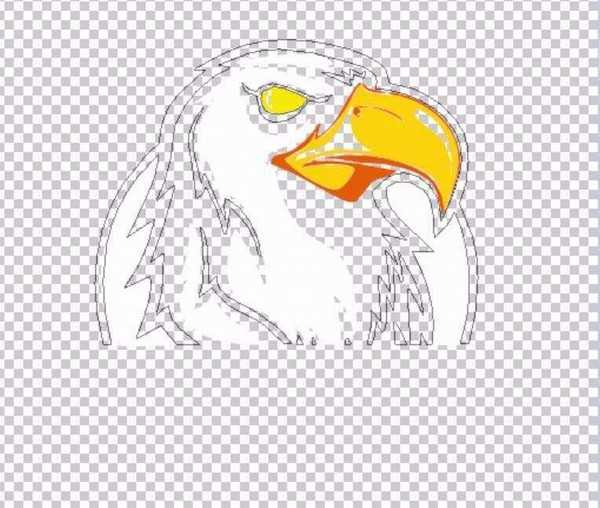
6、最后,我们把老鹰图标中间空白的区域用深灰色与黑色来进行填充,分别用钢笔工具绘制这些区域,再选择相应的灰色与黑色来进行填充就行了。
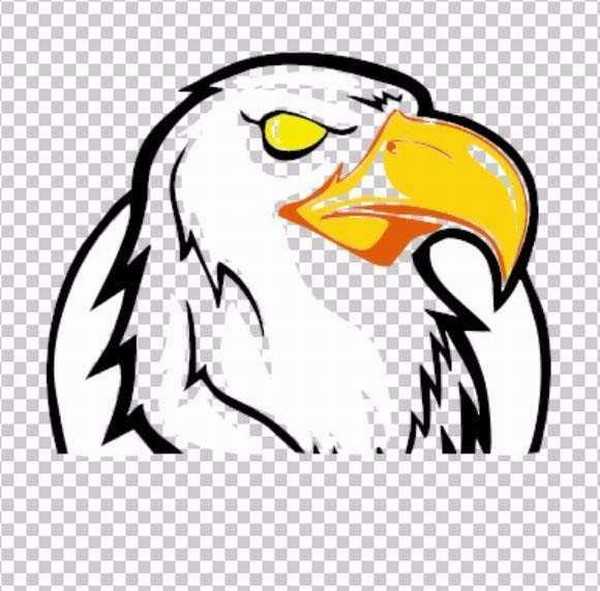
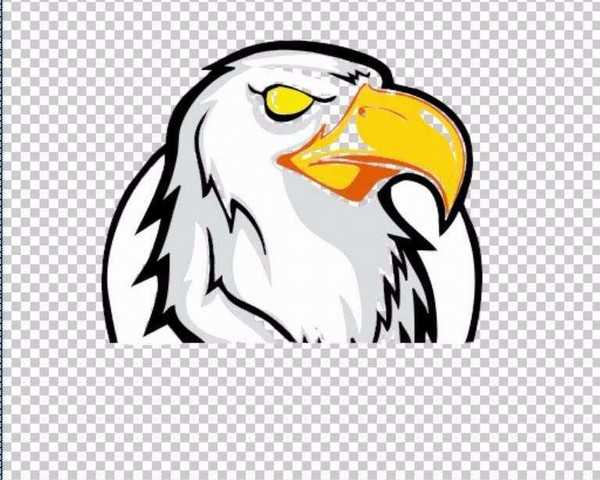
7、我们新建设一个背景图层,让整个老鹰图标有了一个灰色的背景,这个老鹰图标就最终完成了!
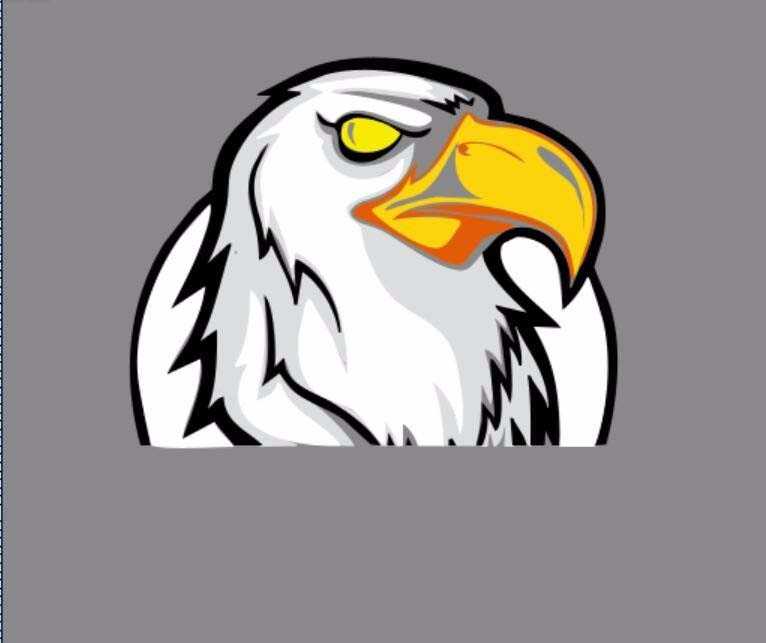
以上就是ps画老鹰头的方法,希望大家喜欢,请继续关注。
相关推荐:
PS怎么绘制食人鱼图标?
PS怎么绘制大头儿子的头像?
PS怎么绘制一个小熊钓鱼的图案?