ps怎么制作棉麻布料效果? ps制作粗布效果的教程
(编辑:jimmy 日期: 2026/7/9 浏览:2)
想要制作棉麻布料效果,很简单,就是绘制一个图形,然后对图形进行填充,下面我们就来看看详细的教程。
- 软件名称:
- Photoshop CS5 绿色版官方中文正式原版
- 软件大小:
- 104.06MB
- 更新时间:
- 2014-06-01立即下载
1、首先启动Photoshop cs5,新建一文档,大小为10*10,背景为透明,分辨率为72.

2、执行编辑一填充命令,在弹出的填充对话柜框中使用图案填充,点击确定按钮。

3、执行编辑一定义图案命令,将其定义为图案,新建文档,大小为800*600,背景为白色。
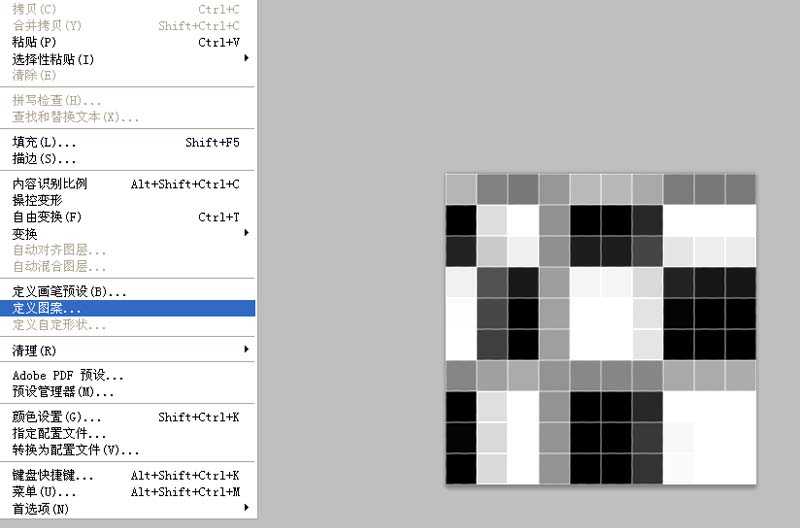
4、新建图层1,重复执行填充命令,使用刚才定义的图案进行填充,查看效果。

5、修改图层1的混合模式为线性减淡,执行ctrl+j组合键3次,接着执行图层一拼合图像命令。
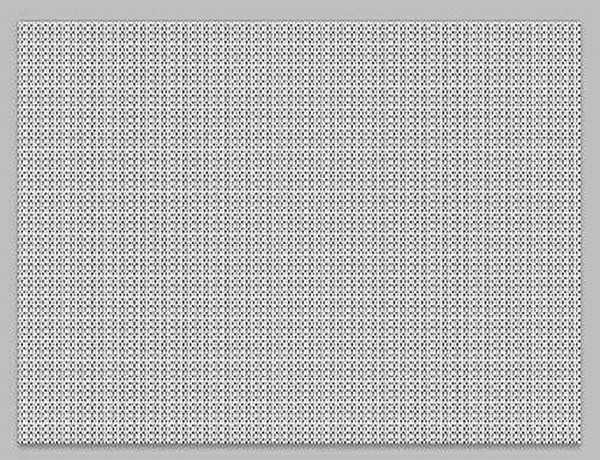
6、执行文件-存储为命令,输入文件名称,保存类型设置为jpg格式,保存在桌面上即可完成。

以上就是ps制作棉麻粗布料的教程,希望大家喜欢,请继续关注。
相关推荐:
ps怎么使用扩展画布给图片留白?
PS怎么制作逼真的格子布效果图?
ps怎么将照片转换为帆布漫画效果的图?