PS图片中的尺寸怎么修改方向和大小?
(编辑:jimmy 日期: 2026/7/7 浏览:2)
ps图片中产品的尺寸数据想要更改显示的方向和大小,该怎么更换呢?下面我们就来看看详细的教程。
- 软件名称:
- Adobe Photoshop 8.0 中文完整绿色版
- 软件大小:
- 150.1MB
- 更新时间:
- 2015-11-04立即下载
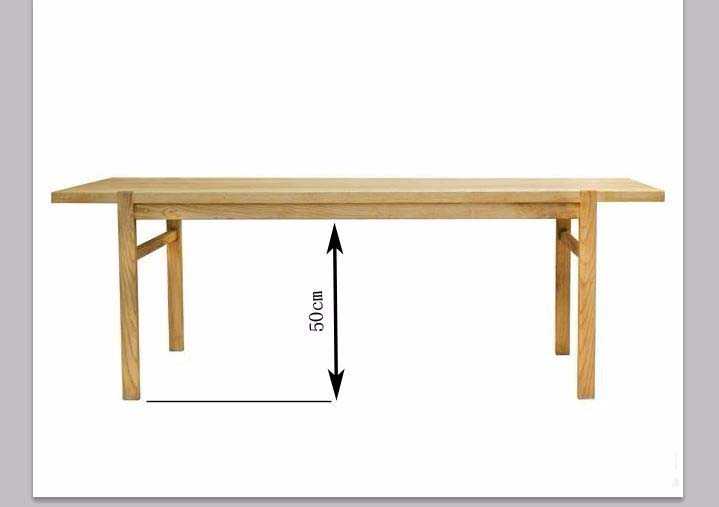
1、例:如图,我们要画出图上尺寸那样的文字位置
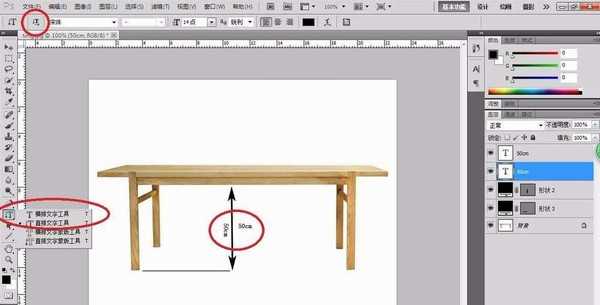
2、如图,通过切换文本方向 ,横排,竖排,是无法达到想要的效果的
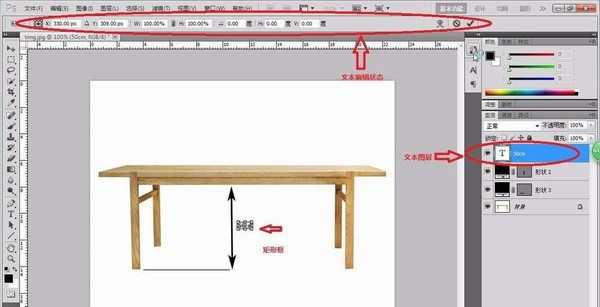
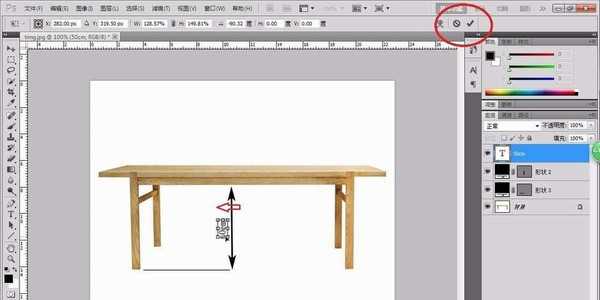
3、选中右边50cm的文本图层,按ctrl+T,进入文本编辑模式。(PS:如果你是处在文本输入状态,按住ctrl,就能出现矩形框)
4、将鼠标移动到矩形框右下角,鼠标变为箭头,按住拉伸可快速改变文字大小,鼠标稍远离矩形框,鼠标会变成弯曲的箭头,按住转动矩形框,可快速改变文字方向。
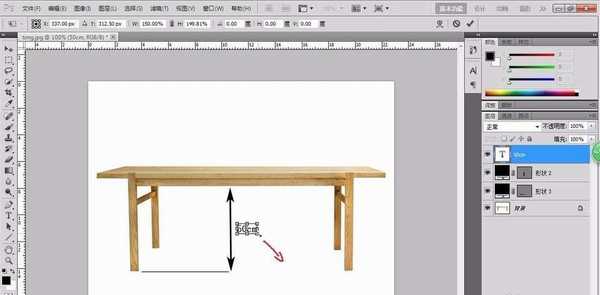
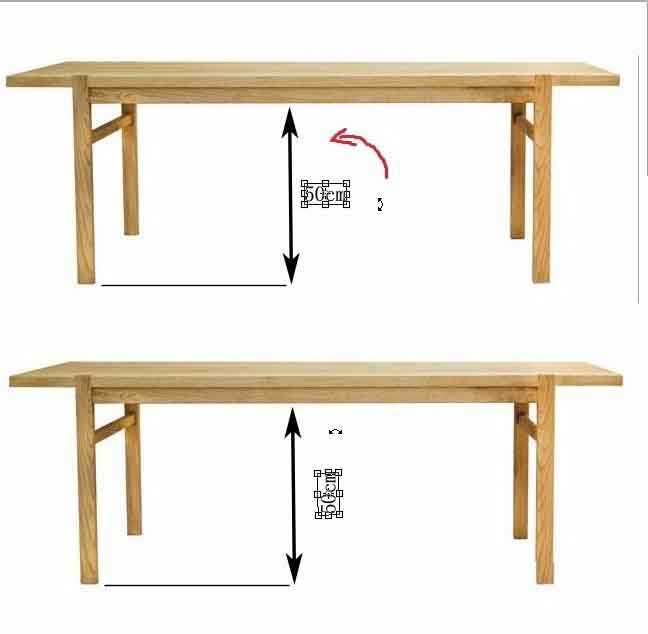
5、鼠标停在矩形框内,按住将文字移动到左边,右上角打勾√,完成!
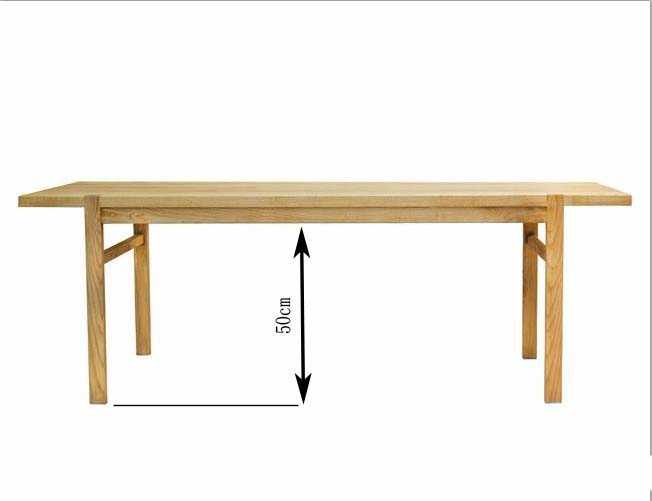
以上就是ps中修改尺寸大小和方向的教程,希望大家喜欢,请继续关注。
相关推荐:
PS图片中玻璃瓶怎么标注尺寸?
PS标尺工具怎么测量图片中物品的尺寸信息?
ps怎么测量图片尺寸? PS测量图片宽高的教程