ps文字怎么自动换行? ps段落文字自动换行的技巧
(编辑:jimmy 日期: 2026/4/23 浏览:2)
ps中输入的文本文字太多,想要实现自动换行,该怎么设置呢?下面我们就来详细介绍一下,如下文所述。
- 软件名称:
- Adobe Photoshop 8.0 中文完整绿色版
- 软件大小:
- 150.1MB
- 更新时间:
- 2015-11-04立即下载
一、直接创建区域段落文本输入文字
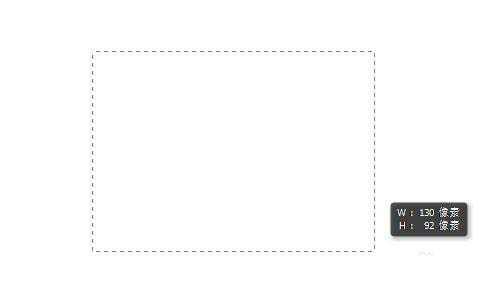
1、选择横排文字工具,在画布上拖动出一个输入框。这个就是输入文字的区域,文字到边框后会自动换行。
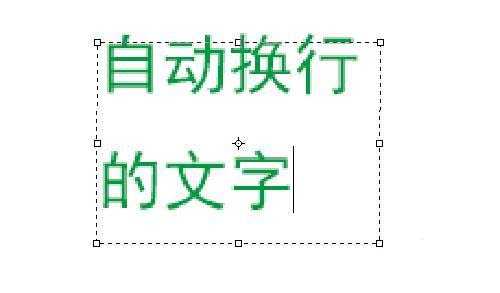
2、看我们直接输入就是自动换行的段落文本了。
二、输入点文本后转换成段落文本
1、看现在输入的是横向的行文本,也就是点文本。
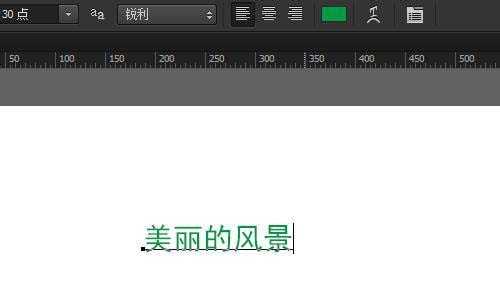
2、点文本点回车才能换行,那么如何自动换行哪

3、我们右键单击选择转换为段落文本
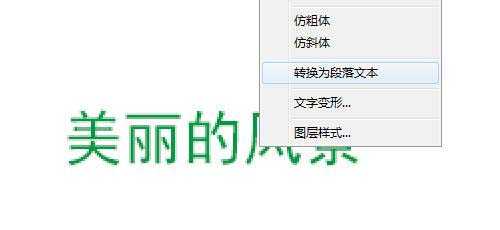
4、看文本出现了输入框,我们可以调整输入框的大小
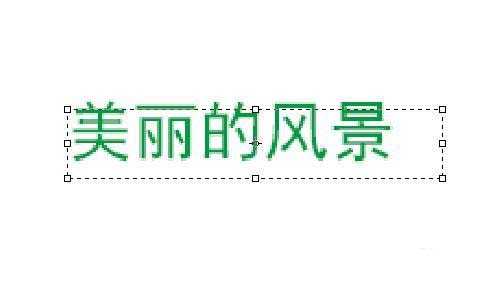
5、输入文字内容就能自动换行了
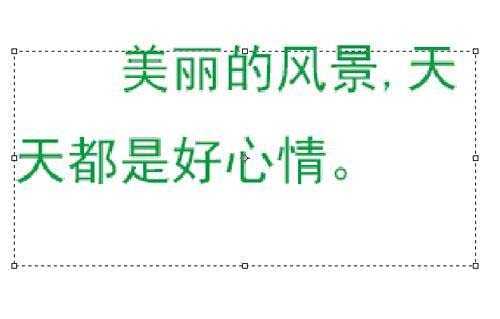
以上就是ps设计文本自动换行的方法,希望大家喜欢,请继续关注。
相关推荐:
ps输入文字时怎么换行? ps输入文字换行的教程
ps文字颜色渐变怎么做? ps设计多彩文字的教程
ps竖排文字中的数字怎么横排? ps直排内横排功能的使用方法