ps cs6图片怎么添加文字注释?
(编辑:jimmy 日期: 2026/4/30 浏览:2)
ps中图片怎么添加注释?注释工具可以在图像的任何区域添加文字注释,我们可以用它来标记制作说明或其他有用的信息,下面我们就来看看详细的教程。
- 软件名称:
- Photoshop CS6精简版(77MB) 安装中文版
- 软件大小:
- 77MB
- 更新时间:
- 2016-11-17立即下载
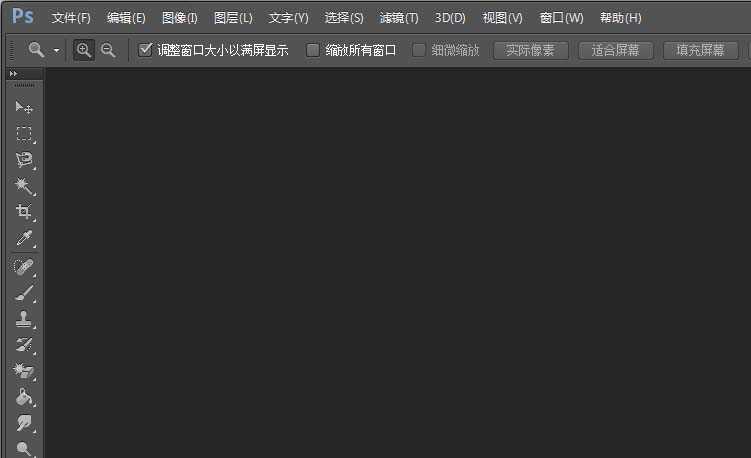
1、首先打开你的ps软件,如下图所示。
2、然后打开一张图片,如下图所示。

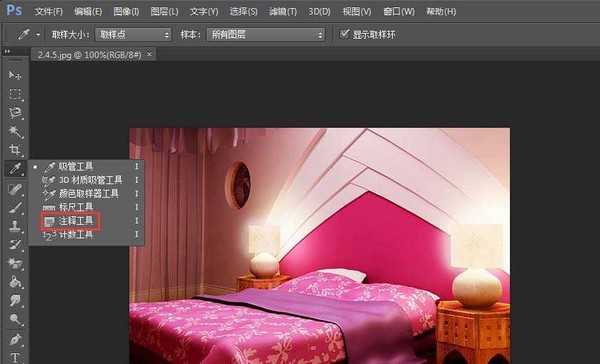
3、接着就是右击左边的工具栏找【小吸管】工具,如下图所示。

4、然后选择【注释工具】,如下图所示。
5、接着就是将选中【注释工具】,放在图像上,如下图所示。
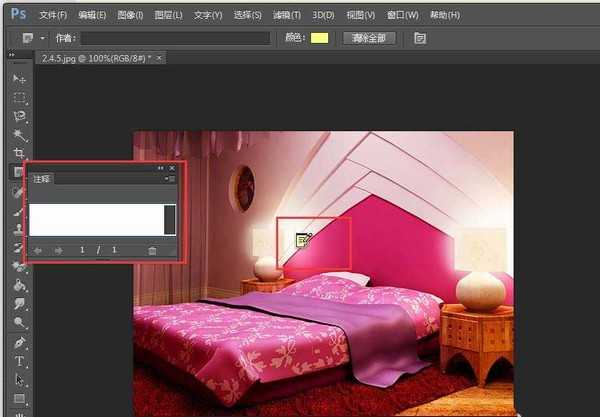
6、然后输入你想要注释的内容,如下图所示。

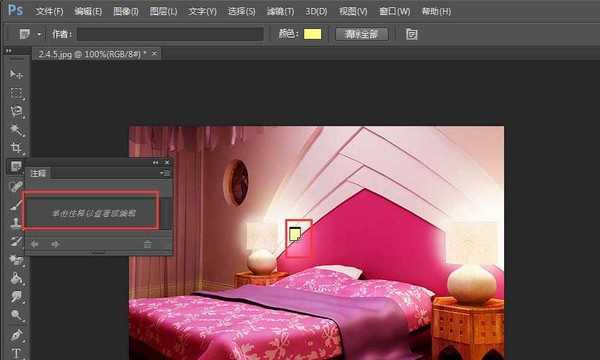
7、最后我们可以再点击一下已经添加的【注释工具】,可以隐藏注释内容,如下图所示。
以上就是ps给图片添加注释文字的教程,希望大家喜欢,请继续关注。
相关推荐:
ps怎么使用转换点工具给图形变形?
ps cs6怎么画扳手? ps扳手工具的绘制方法
ps计数工具怎么用? ps计数工具统计个数的教程
上一篇:ps怎么绘制尖尖的三叶草?
下一篇:PS隔离图层怎么使用和恢复?