ps怎么制作手机拍照视感效果?
(编辑:jimmy 日期: 2026/6/29 浏览:2)
ps中想要制作手机拍照的效果,主要利用了剪贴蒙版功能,下面我们就来看看详细的制作方法。
- 软件名称:
- Adobe Photoshop CC 2018 v19.0 简体中文正式版 32/64位
- 软件大小:
- 1.53GB
- 更新时间:
- 2019-10-24立即下载

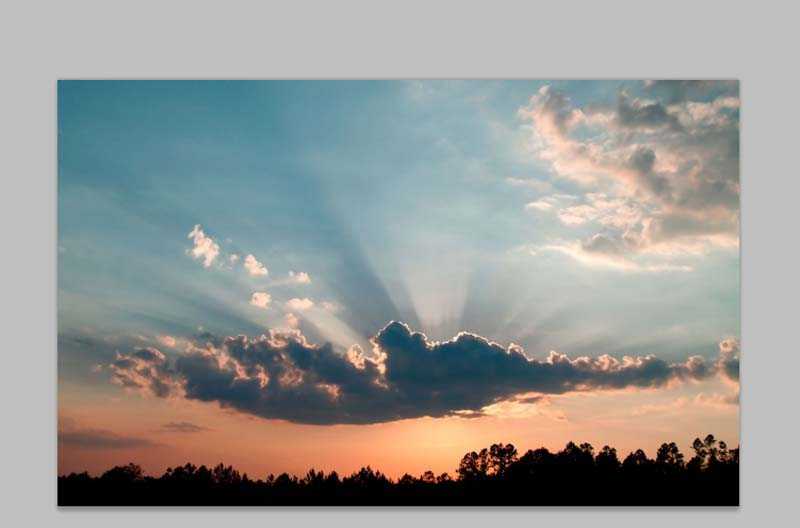
1、首先启动ps,执行ctrl+o组合键,打开一张风景素材。
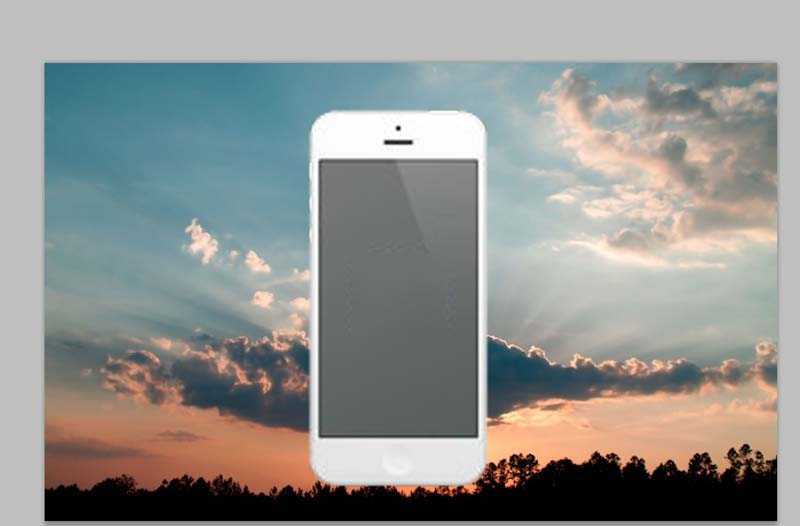
2、打开手机素材图片,使用移动工具并将其拖拽到风景文档中。
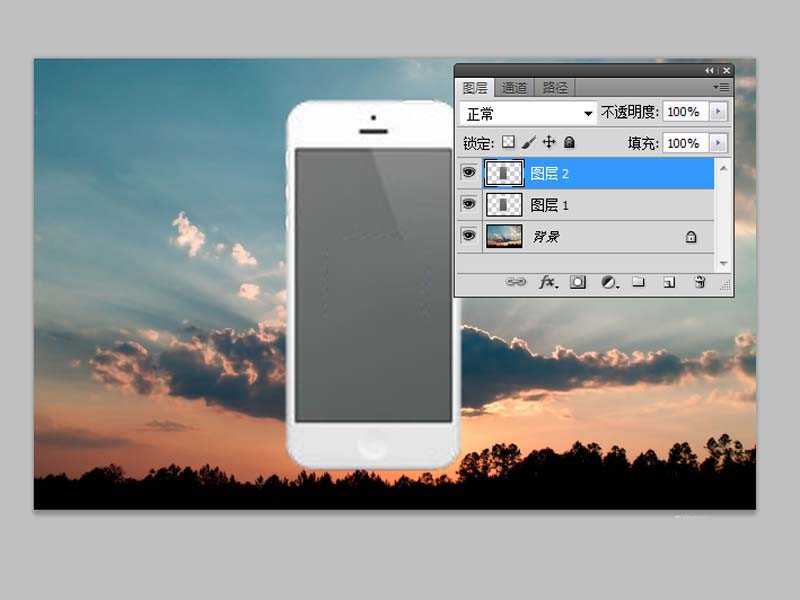
3、调整大小和位置,接着选择魔棒工具,选取手机中的灰色部分,执行ctrl+j复制一层。
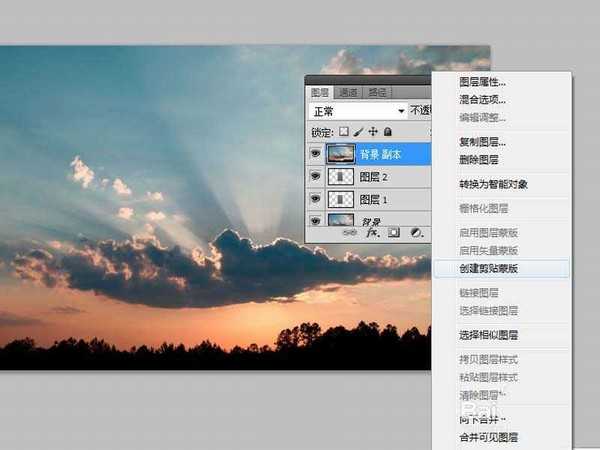
4、选择背景图层复制得到背景副本,并调整到最上面,右键单击选择创建剪贴蒙版。
5、选择背景副本执行ctrl+t组合键,按住shift+alt组合键缩小图片。
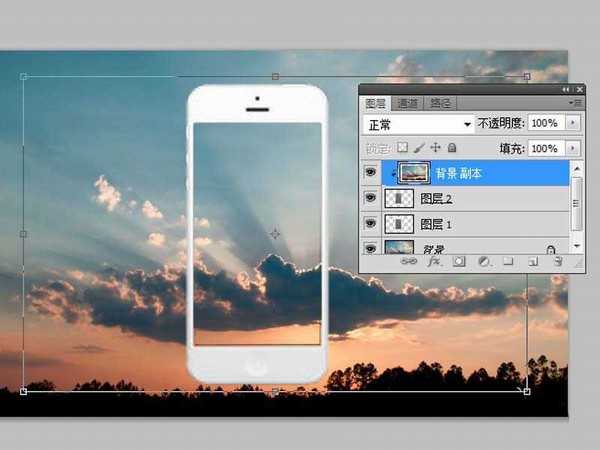
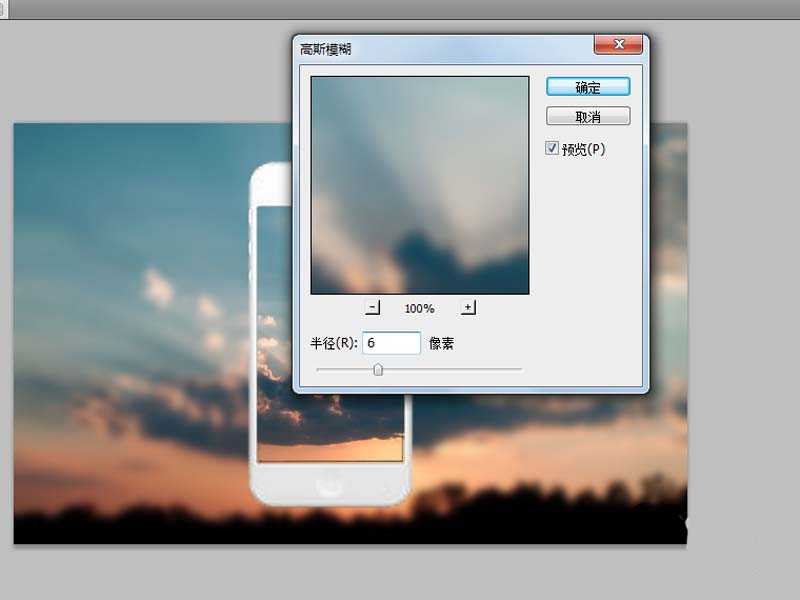
6、选择背景图层,执行滤镜-模糊-高斯模糊命令,设置半径为6像素,点击确定按钮,将文件保存即可。
以上就是ps制作手机拍照效果的教程,希望大家喜欢,请继续关注。
相关推荐:
ps2018图片怎么添加堆栈效果?
PS怎么制作切割效果的柠檬图片?
ps怎么设计动态的抖音风格图片效果?