PS怎么快速调整照片对比度?
(编辑:jimmy 日期: 2026/4/23 浏览:2)
大家都知道,PS是非常好用的修图软件,那么怎么使用PS软件调节照片的对比度?需要怎样操作呢?感兴趣的朋友不要错过了。
- 软件名称:
- Adobe Photoshop CC 2019 20.0 简体中文安装版 32/64位
- 软件大小:
- 1.73GB
- 更新时间:
- 2019-12-04立即下载
方法步骤
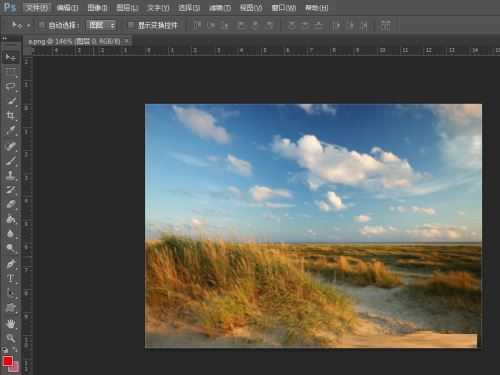
1、双击PS软件快捷图标,进入软件主页面,并打开一张待处理照片;
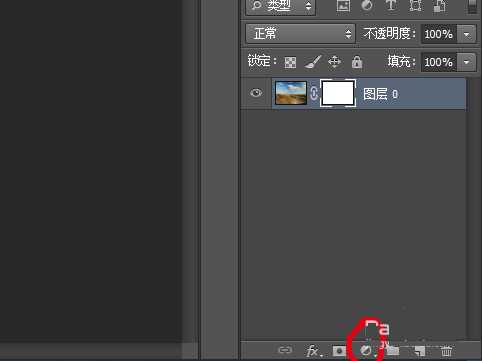
2、点击PS软件右下角的小圆圈(半白半黑);
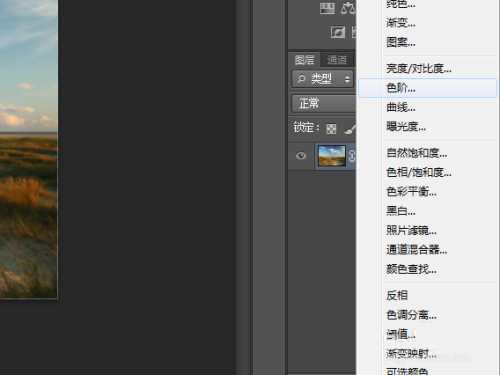
3、点击并选择“色阶”;
4、在弹出的属性窗口中,按住Alt键点击“自动”选项;
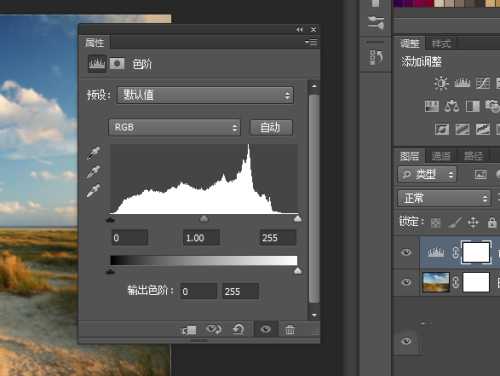
5、在弹出的属性窗口中,按住Alt键点击“自动”选项;
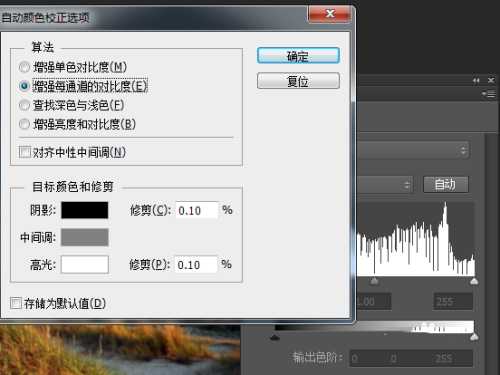
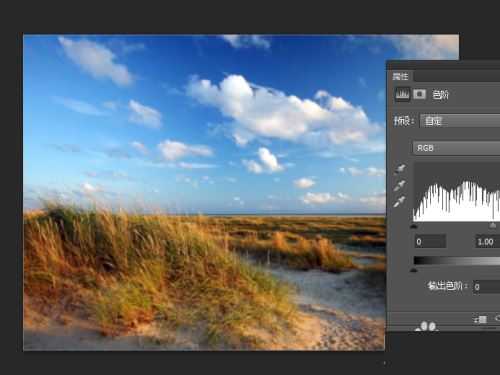
6、单击确定,这样照片的对比度就增强了,操作完成!
本文转载自https://jingyan.baidu.com/article/bad08e1eb3f4b648c9512132.html