Photoshop使用3D工具制作超酷的金属立体字
(编辑:jimmy 日期: 2026/7/3 浏览:2)
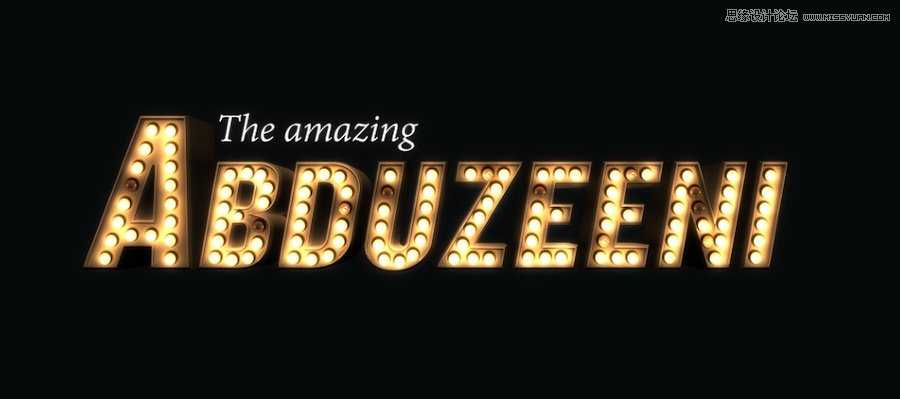
先看看效果图
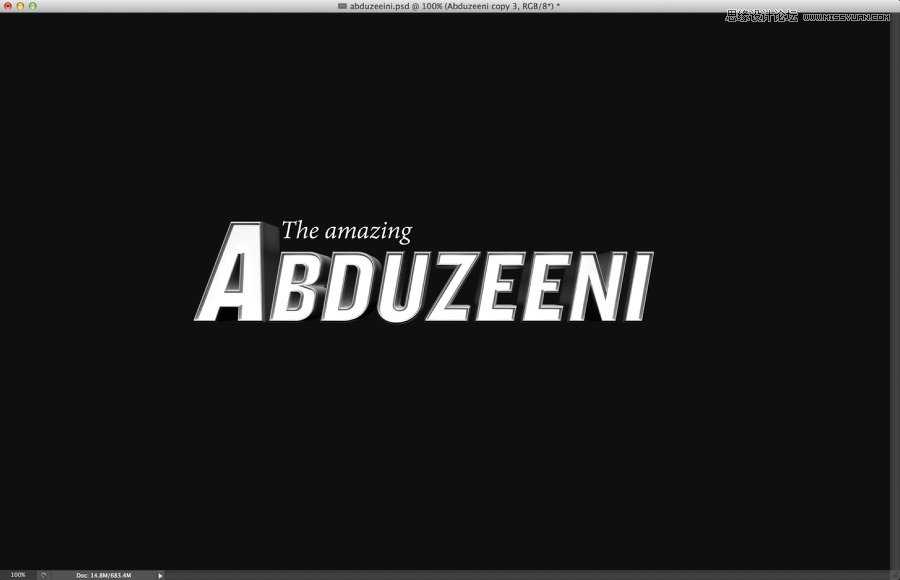
新建文档。
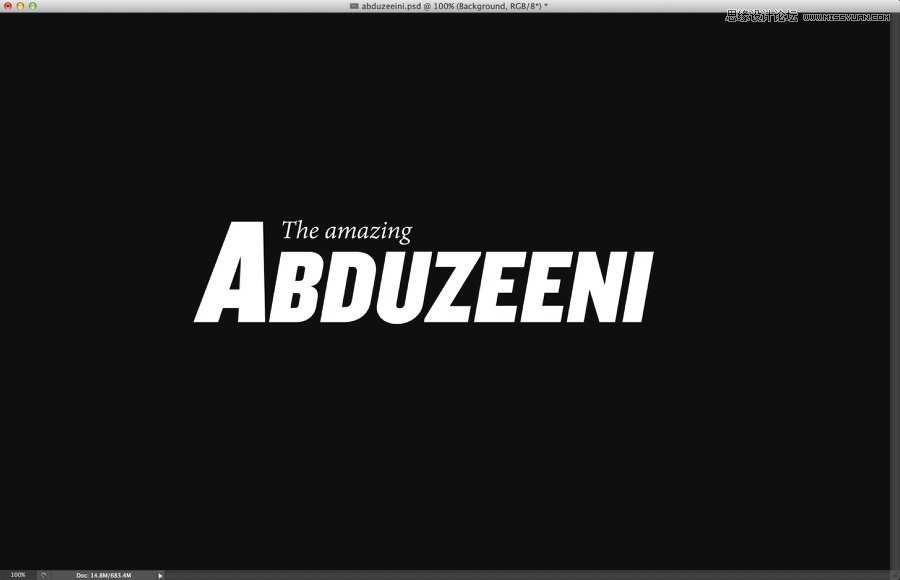
打上字,随意点,不是这个字体也行,但是一定要粗大,你懂的
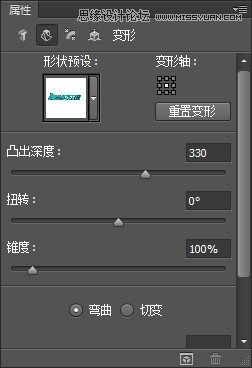
3D-从所选图层新建3D凸出,然后数值在下面 对照一下就好。
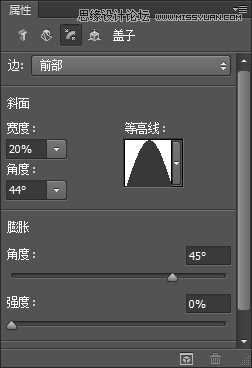
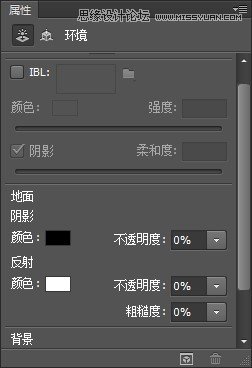
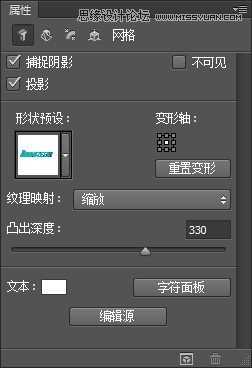
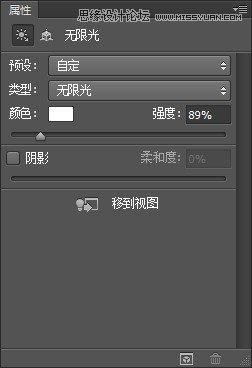
3D-渲染(作者原图是这么做的,但是我发现不渲染其实差别不大,而且竟然渲染提示下面要2个小时,还是算了吧,有闲情的同学可以试下,顺便告诉我有没渲染的差别)
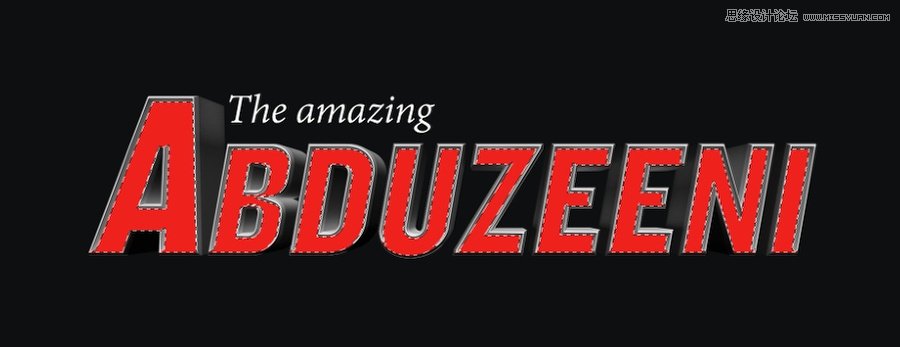
钢笔工具也好,魔棒也好,弄出选区,新建图层,填充红色
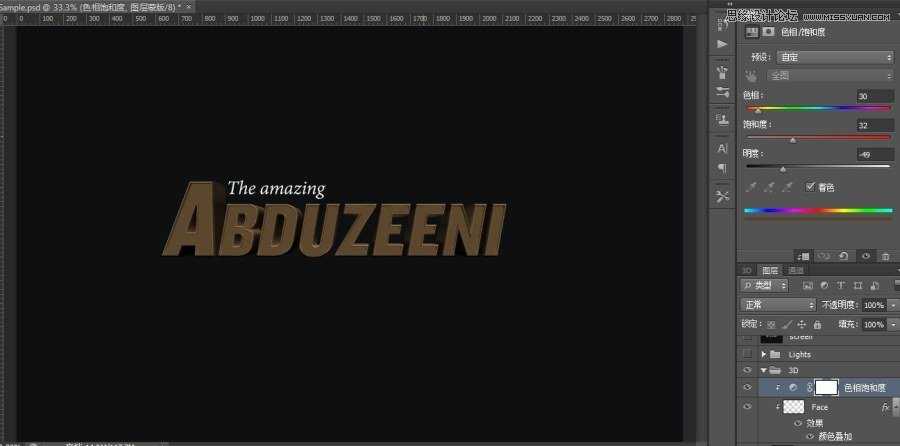
色相饱和度
这里加灯 作者也是用素材,然后投影,随便找几个灯用画笔弄灰一点
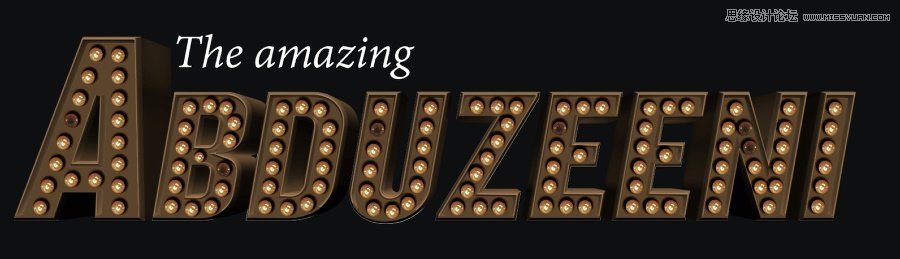
亮光,一个个字的去弄
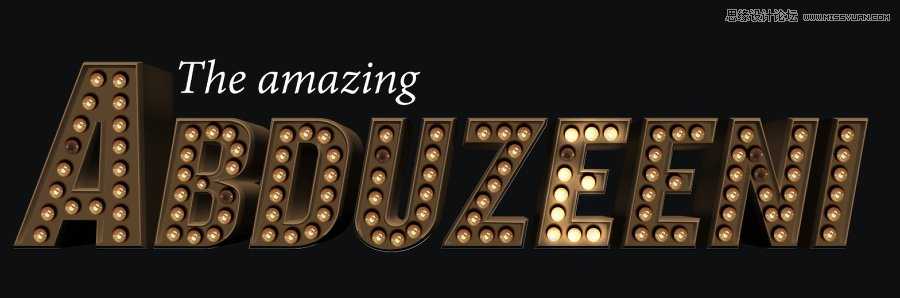
然后就是这样了
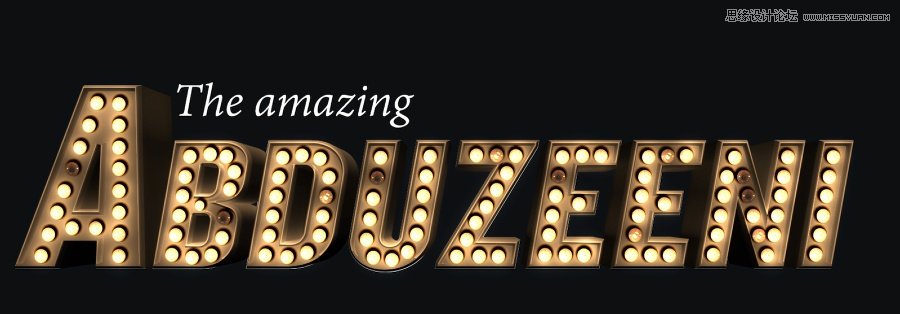
ctrl+shift+alt+e,盖印一层 ,然后滤镜高斯模糊,调节透明度,样式叠加,滤色随意,弄到满意效果就好
然后把灯复制一层,放到最上面,打开或者关闭灯,做成小动画。

新建文档。
打上字,随意点,不是这个字体也行,但是一定要粗大,你懂的
3D-从所选图层新建3D凸出,然后数值在下面 对照一下就好。
3D-渲染(作者原图是这么做的,但是我发现不渲染其实差别不大,而且竟然渲染提示下面要2个小时,还是算了吧,有闲情的同学可以试下,顺便告诉我有没渲染的差别)
钢笔工具也好,魔棒也好,弄出选区,新建图层,填充红色
色相饱和度
这里加灯 作者也是用素材,然后投影,随便找几个灯用画笔弄灰一点
亮光,一个个字的去弄
然后就是这样了
ctrl+shift+alt+e,盖印一层 ,然后滤镜高斯模糊,调节透明度,样式叠加,滤色随意,弄到满意效果就好
然后把灯复制一层,放到最上面,打开或者关闭灯,做成小动画。