photoshop利用图层样式快速制作透明暗灰色气泡字
(编辑:jimmy 日期: 2026/7/4 浏览:2)
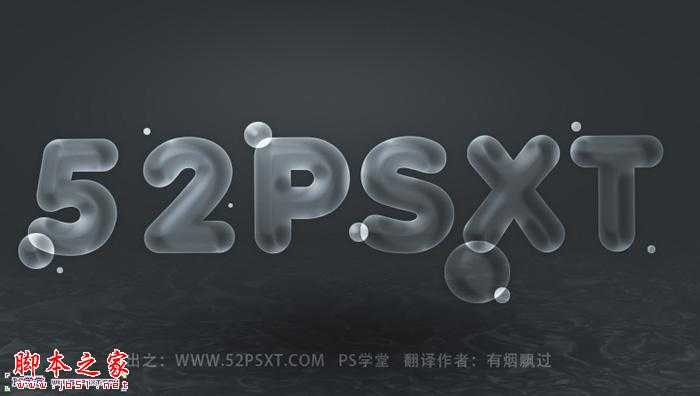
最终效果
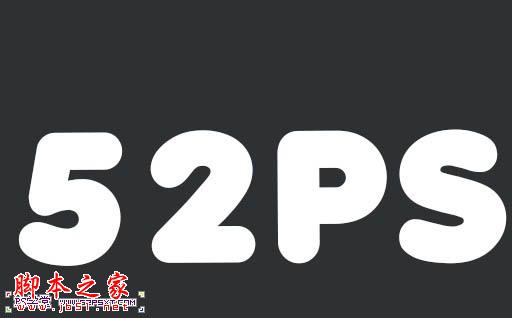
1、新建800*450px大小的文档,编辑填充颜色#2d3134,我们用素材打上文字。字体自己选择,只要是圆润的就行。字体白色。
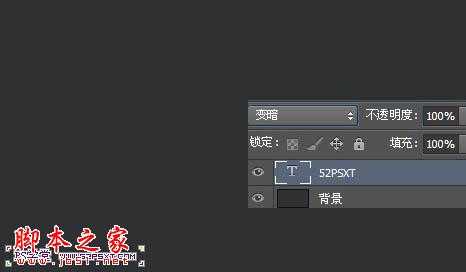
2、如果你觉得字体不够圆润,你可以删格式化,液化一下,做出一点弯曲的感觉。我们将字体图层模式改为变暗,这样我们的字体就看不见了。
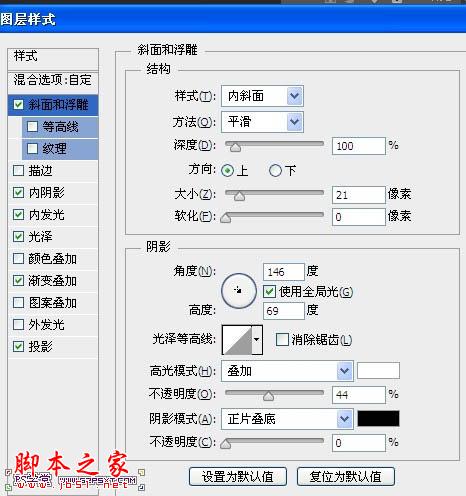
3、接下来我们给字体设置图层样式,如下。
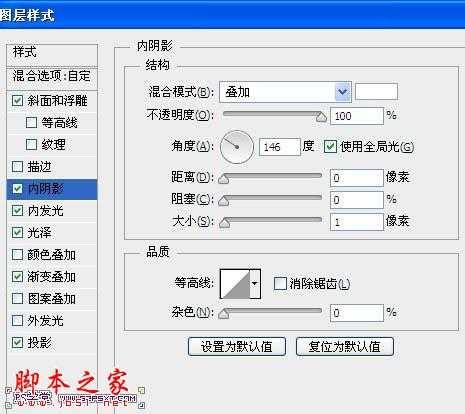
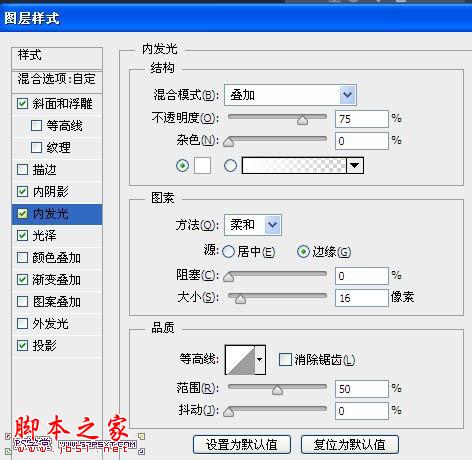
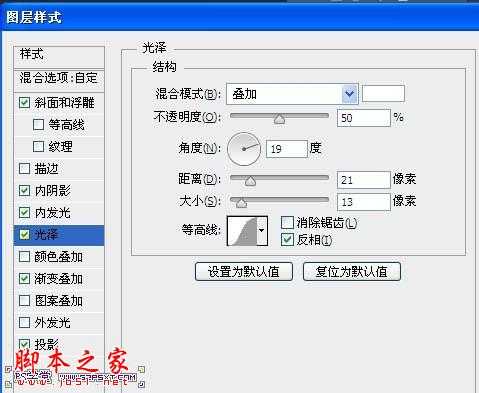
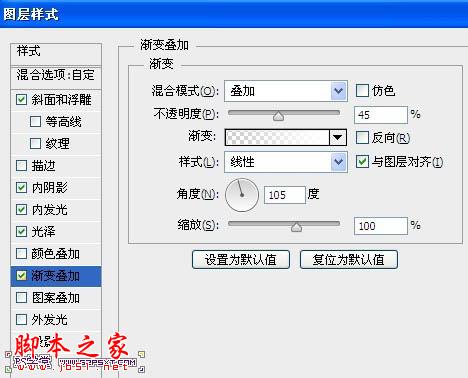
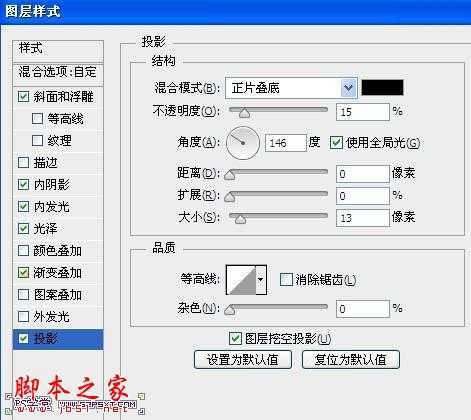
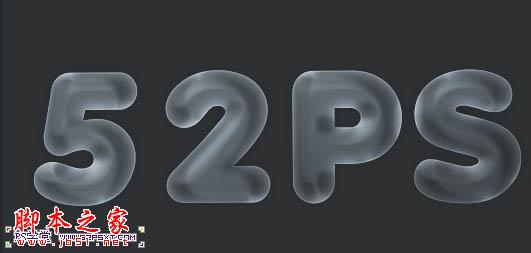
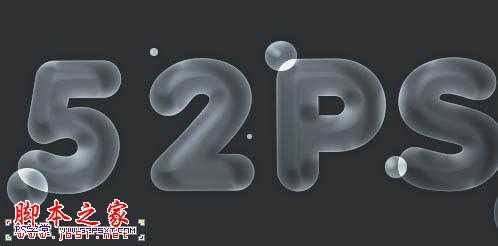
4、最后我们新建图层“泡泡”,和字体一样的操作,椭圆矩形选区填充白色,图层模式变暗,和字体一样的图层样式即可。
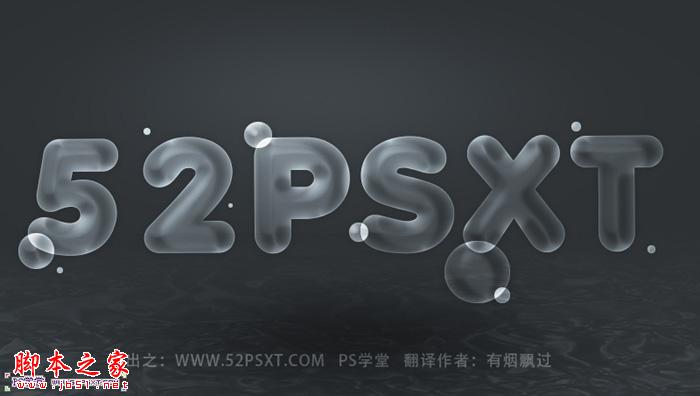
最终效果:
1、新建800*450px大小的文档,编辑填充颜色#2d3134,我们用素材打上文字。字体自己选择,只要是圆润的就行。字体白色。
2、如果你觉得字体不够圆润,你可以删格式化,液化一下,做出一点弯曲的感觉。我们将字体图层模式改为变暗,这样我们的字体就看不见了。
3、接下来我们给字体设置图层样式,如下。
4、最后我们新建图层“泡泡”,和字体一样的操作,椭圆矩形选区填充白色,图层模式变暗,和字体一样的图层样式即可。
最终效果:
上一篇:用ps制作双向流光字体教程实例