PS利用图层样式制作浮雕效果华丽的发光金属字
(编辑:jimmy 日期: 2026/7/4 浏览:2)
作者制作金属字的时候也用到多个图层叠加,底层用图层样式做出初步的浮雕及描边效果等;然后把文字复制,清除样式后再设置一些纹理及高光等,再把填充改为0%,就可以得到较为复杂的金属字。
最终效果
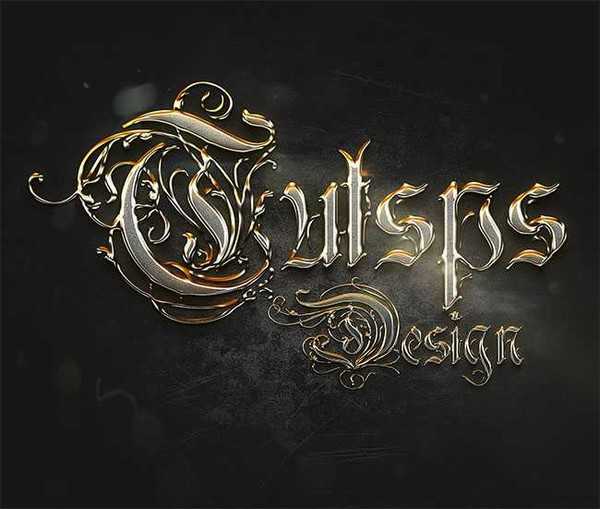
1、首先,新建一个 2200×1700 px 的文档,分辨率为72Dpi,颜色为RGB。然后使用油漆桶工具(G)填充深灰色#1f1f1f。

2、然后新建一个图层( Ctrl+Shift+N ),用画笔工具(B), 载入纹理笔刷。然后用画笔绘制纹理。
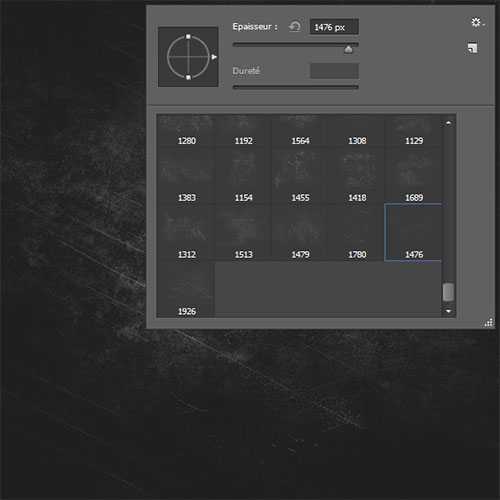
3、然后进入混合选项。
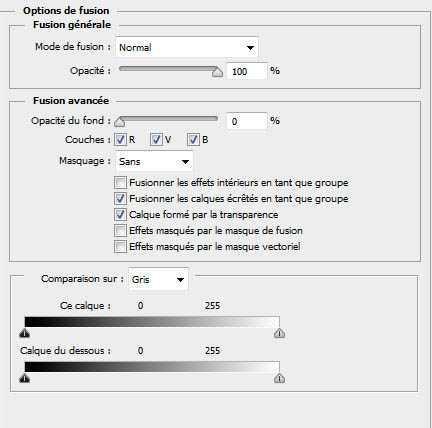
填充不透明度改为0。
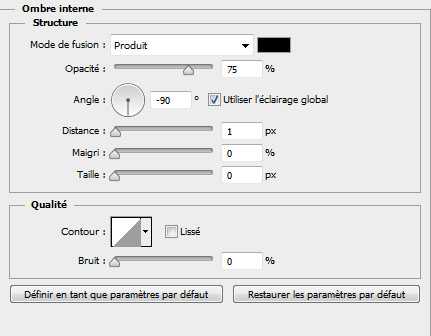
内阴影,叠加方式正片叠底,角度-90度,距离1px,阻塞和大小均为0。
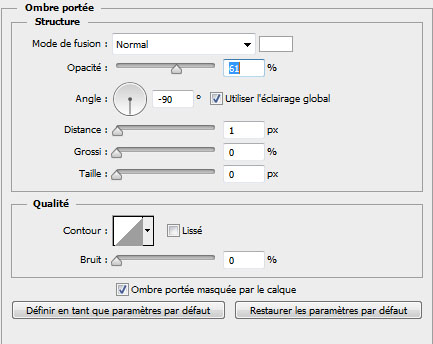
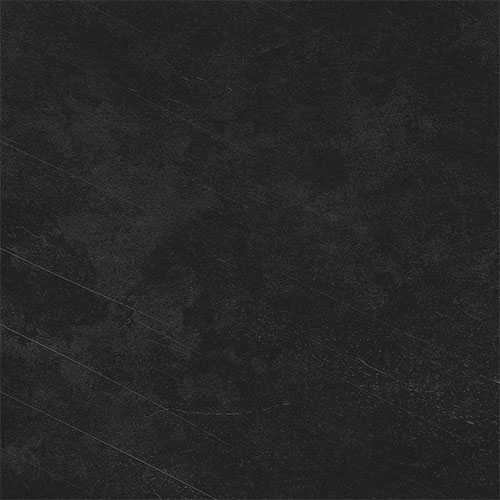
内发光,叠加方式为正常,不透明度61%,角度-90度,距离1px,阻塞和大小均为0 ;叠加之后效果变成这样。
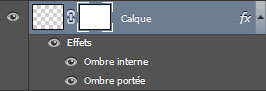
4、现在添加一个图层蒙版,在菜单 > 图层 > 图层蒙版 > 显示全部。
5、进入这个图层蒙版( Alt+单击图层蒙版略缩图),使用渐变工具(G) ,从中央到顶部画一个径向渐变。
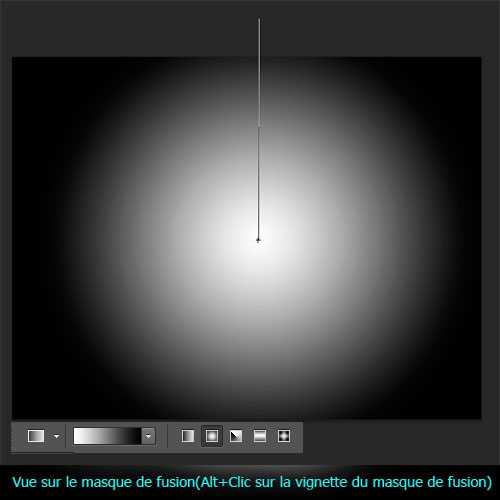
6、这步会隐藏周围的轮廓,结果如下。
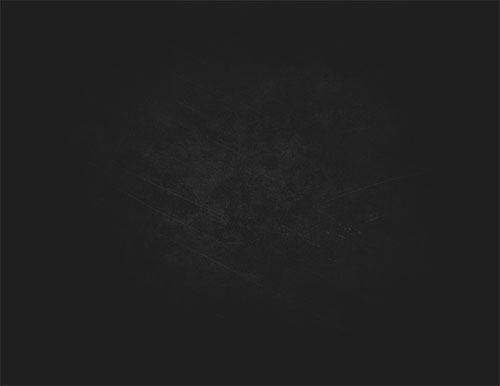
7、使用文字工具(T) 并使用Rothenburg字体素材,435pt 大小输入文本。
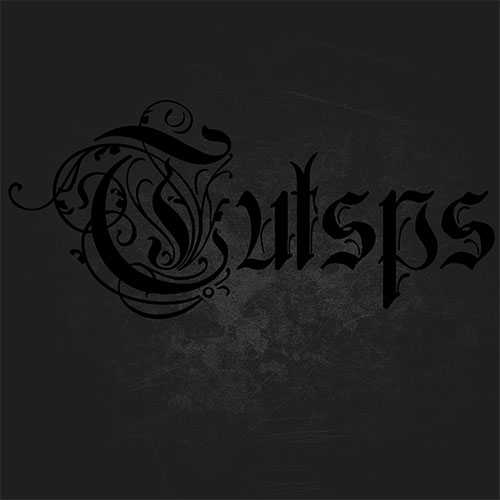
8、然后进入混合选项( 图层样式)。
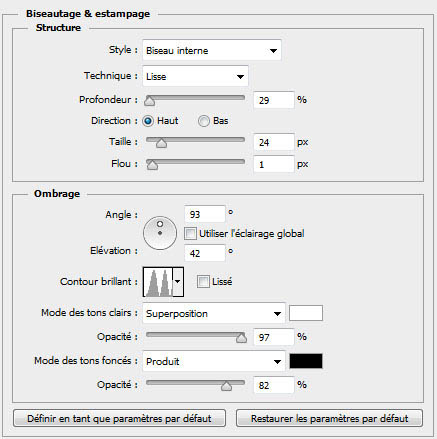
斜面和浮雕: 内斜面;平滑;深度29%;方向:上;大小24px;软化1px;角度93度;高度42度;光泽等高线如图;高光模式:滤色、97%;阴影模式:正片叠底、82%。
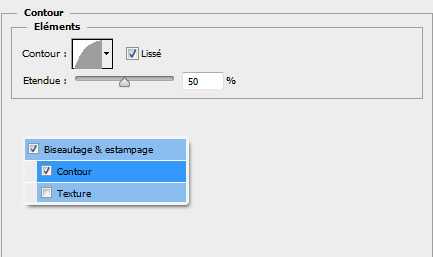
等高线:如图
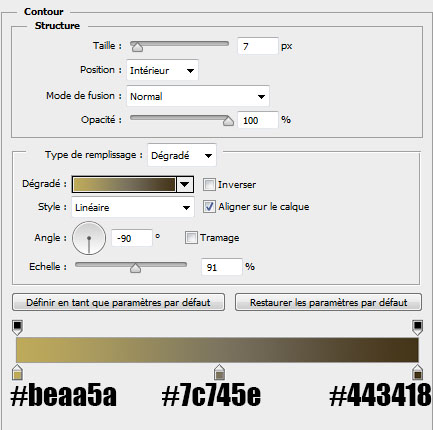
描边。位置:内部;混合模式:正常。填充类型:渐变,其他如图
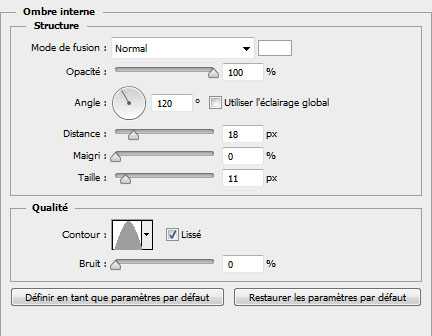
内阴影。混合模式:正常,其他如图
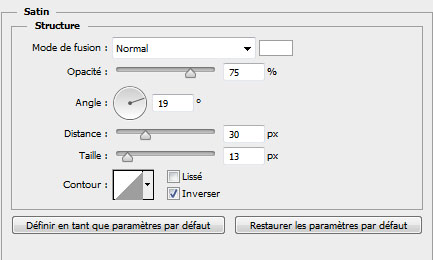
光泽。混合模式:正常,其他如图
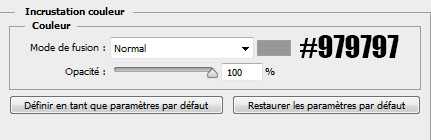
颜色叠加
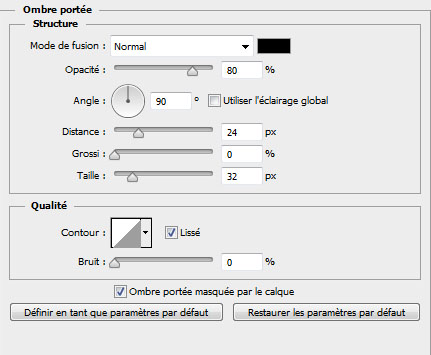
投影。混合模式:正常,其他如图
上一页12 下一页 阅读全文
最终效果
1、首先,新建一个 2200×1700 px 的文档,分辨率为72Dpi,颜色为RGB。然后使用油漆桶工具(G)填充深灰色#1f1f1f。
2、然后新建一个图层( Ctrl+Shift+N ),用画笔工具(B), 载入纹理笔刷。然后用画笔绘制纹理。
3、然后进入混合选项。
填充不透明度改为0。
内阴影,叠加方式正片叠底,角度-90度,距离1px,阻塞和大小均为0。
内发光,叠加方式为正常,不透明度61%,角度-90度,距离1px,阻塞和大小均为0 ;叠加之后效果变成这样。
4、现在添加一个图层蒙版,在菜单 > 图层 > 图层蒙版 > 显示全部。
5、进入这个图层蒙版( Alt+单击图层蒙版略缩图),使用渐变工具(G) ,从中央到顶部画一个径向渐变。
6、这步会隐藏周围的轮廓,结果如下。
7、使用文字工具(T) 并使用Rothenburg字体素材,435pt 大小输入文本。
8、然后进入混合选项( 图层样式)。
斜面和浮雕: 内斜面;平滑;深度29%;方向:上;大小24px;软化1px;角度93度;高度42度;光泽等高线如图;高光模式:滤色、97%;阴影模式:正片叠底、82%。
等高线:如图
描边。位置:内部;混合模式:正常。填充类型:渐变,其他如图
内阴影。混合模式:正常,其他如图
光泽。混合模式:正常,其他如图
颜色叠加
投影。混合模式:正常,其他如图
上一页12 下一页 阅读全文