PS制作超炫的星光字效
(编辑:jimmy 日期: 2026/4/16 浏览:2)
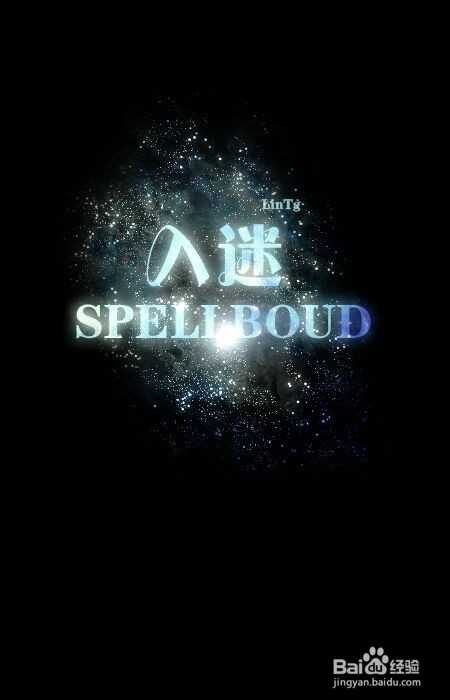
ps很强大,下面开始教你制作字效图,效果如图哦,喜欢的朋友可以过来看一下,希望能对大家有所帮助!
工具/原料
photoshop
方法/步骤
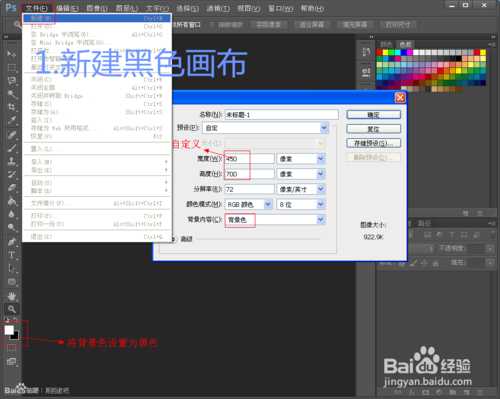
1.新建黑色画布
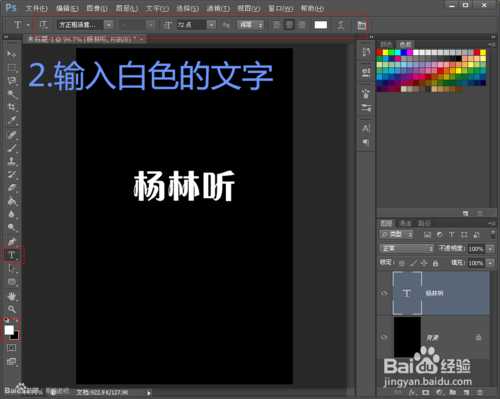
2.输入白色文字
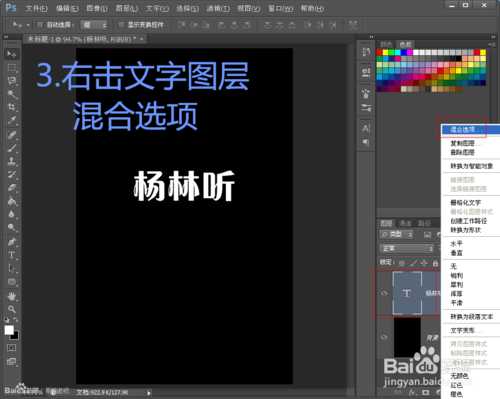
3.右击文字图层混合选项
4.加上白色外发光
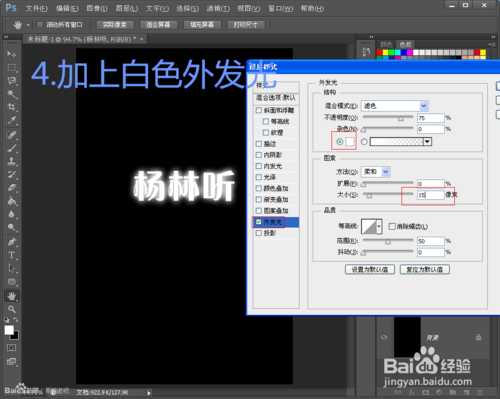
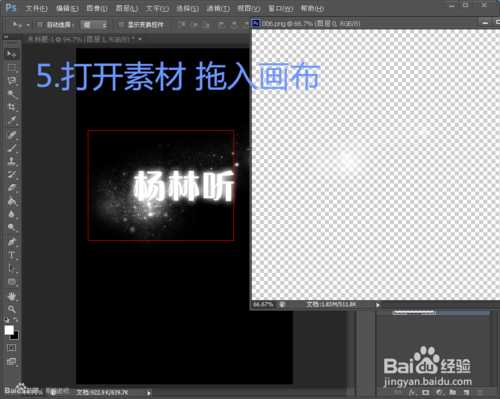
5.打开素材拖入画布
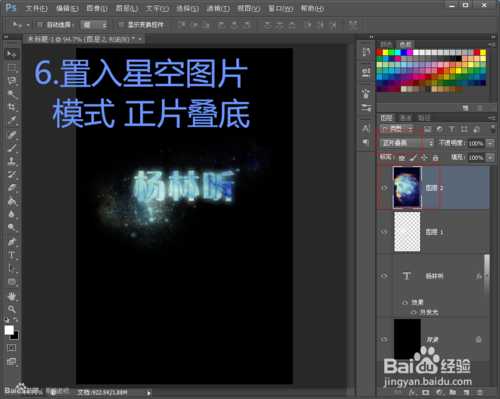
6.置入星空图片
模式 正片叠底
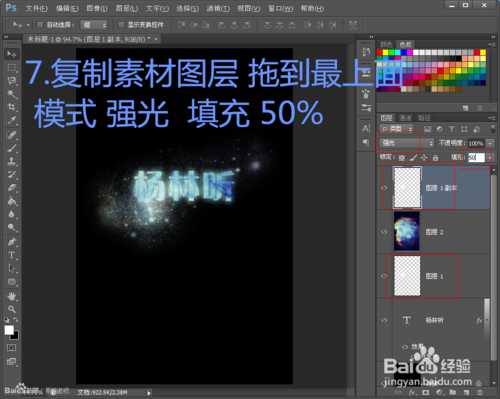
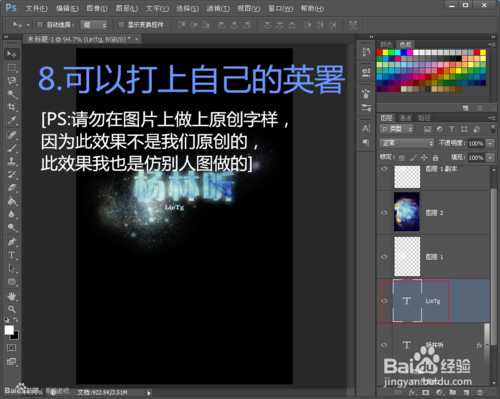
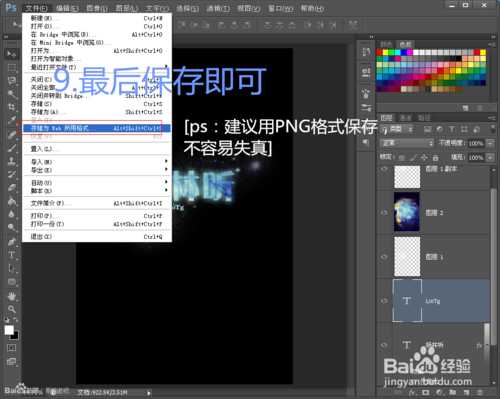
最后大功告成!
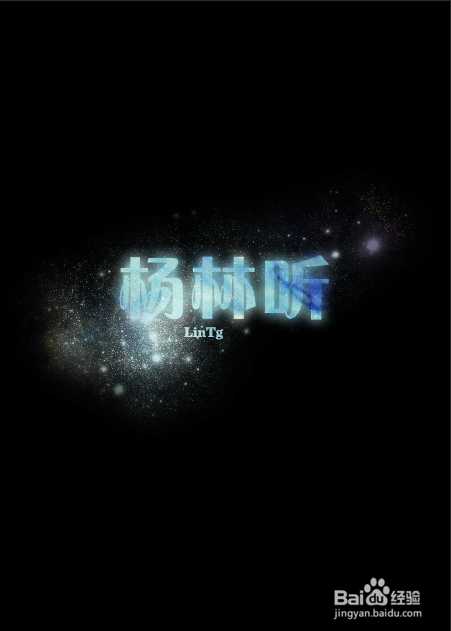
以上就是PS制作超炫的星光字效方法介绍,希望能对大家有所帮助!
(编辑:jimmy 日期: 2026/4/16 浏览:2)
ps很强大,下面开始教你制作字效图,效果如图哦,喜欢的朋友可以过来看一下,希望能对大家有所帮助!
工具/原料
photoshop
方法/步骤
1.新建黑色画布
2.输入白色文字
3.右击文字图层混合选项
4.加上白色外发光
5.打开素材拖入画布
6.置入星空图片
模式 正片叠底
最后大功告成!
以上就是PS制作超炫的星光字效方法介绍,希望能对大家有所帮助!