Photoshop制作绿色的水晶字体
(编辑:jimmy 日期: 2026/4/16 浏览:2)
Photoshop中的效果字有多层构成,每一层都有不一样的用处,底部的文字主要用于控制颜色和投影效果等,顶部的文字用来增加光和纹理效果等。下面小编就为大家介绍Photoshop制作绿色的水晶字体方法,一起来了解下吧!
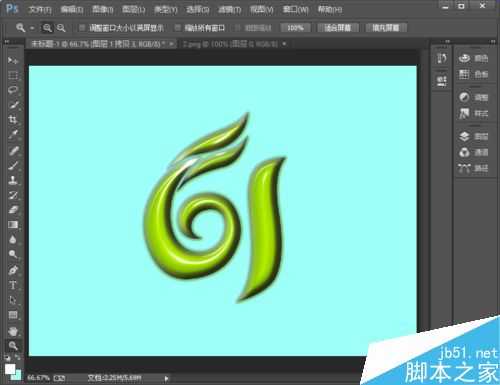
步骤
1、首先,要将以下素材保存到下载保存到你的计算机上。如图所示;

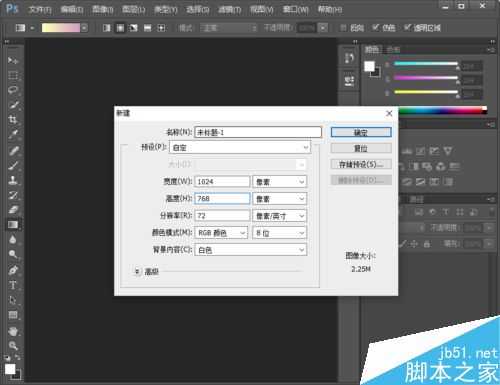
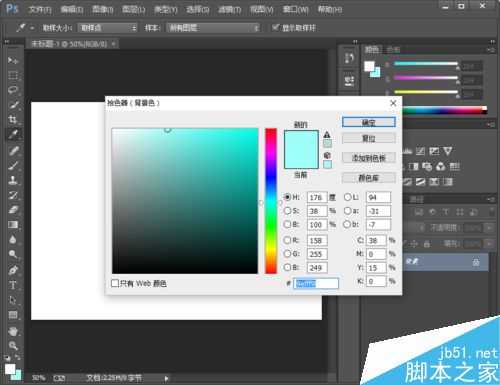
2、将计算机上的Photoshop程序打开运行,并新建一个1024*768像素的画布,将其背景颜色填充为“#9EFFF9”,背景色填充好以后,将下载的素材文件载入到新建画布中。如图所示;
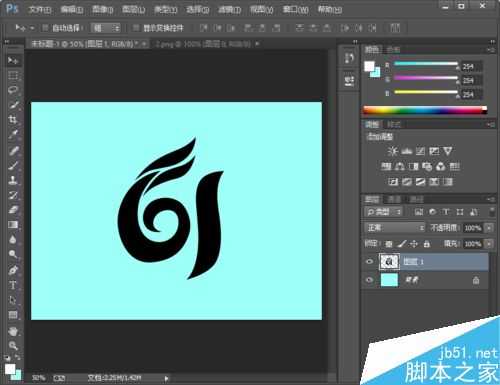
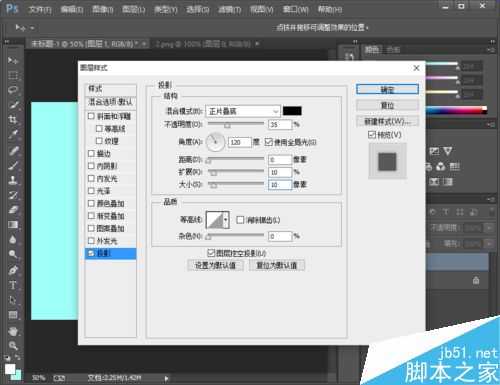
3、画布载入好以后,双击字体图层面板,调出图层样式设置面板;
设置投影效果:混合模式-正片叠加、不透明度=35%、角度=120度、距离=0像素、扩展=10%、大小=10像素;
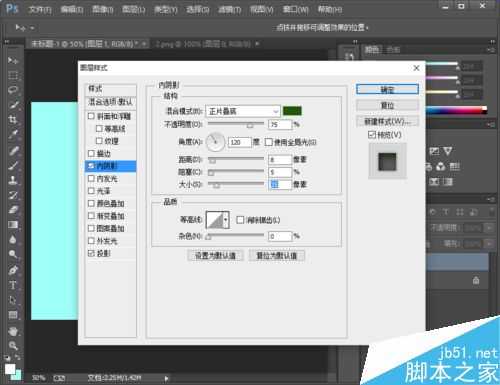
设置内阴影效果:混合模式-正片叠底、颜色“#1E5804”、不透明度=75%、角度=130、距离=8像素、阻塞=5%、大小=25像素;
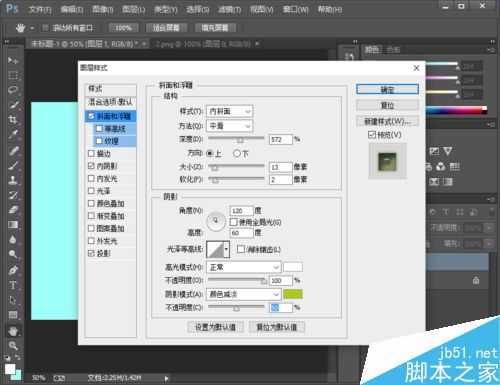
设置斜面和浮雕效果:样式=内斜面、方法=平滑、深度=572%、大小=13像素、软化=2像素、角度=150度、高度=60度、高光模式=正常、不透明度=100%、阴影模式=颜色减淡、颜色“#ABC91B”、不透明度=50%;
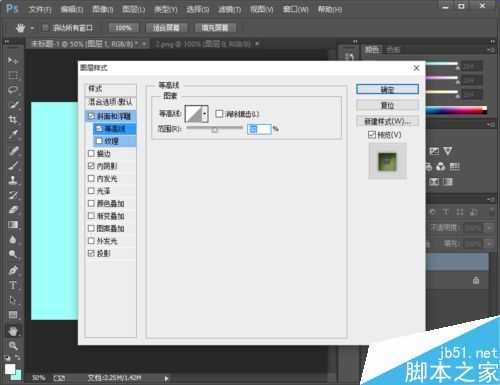
设置等高线效果:范围=50%;
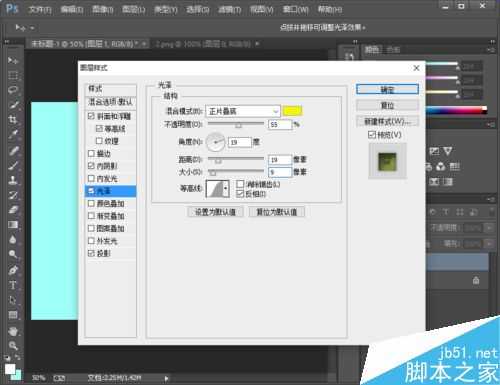
设置光泽效果:混合模式=正片叠底、颜色“#F3F605”、不透明度=55%、角度=19度、距离=19像素、大小=9像素;
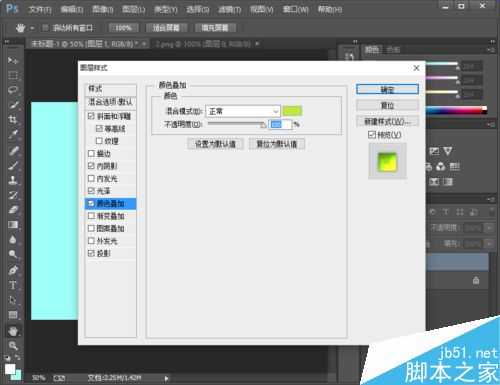
设置颜色叠加:混合模式=正常、颜色“#BBEC3B”、不透明度=100%;
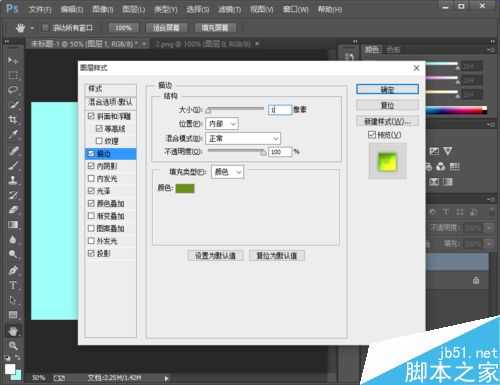
设置描边效果;大小=1像素、位置=内部、混合模式=正常、不透明度=100%、颜色“#699116”。
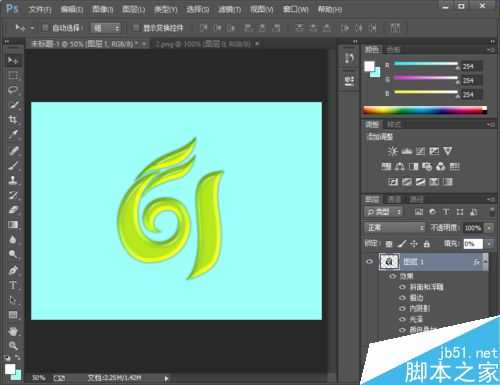
设置好以后点击确定,返回到画布编辑窗口,并将图层填充效果改为“0%”。如图所示;
上一页12 下一页 阅读全文
上一篇:ps怎么制作巧克力饼干字体?
下一篇:PS简单制作漂亮的彩色艺术字