Photoshop制作边缘发亮的质感金属字
(编辑:jimmy 日期: 2026/4/16 浏览:2)
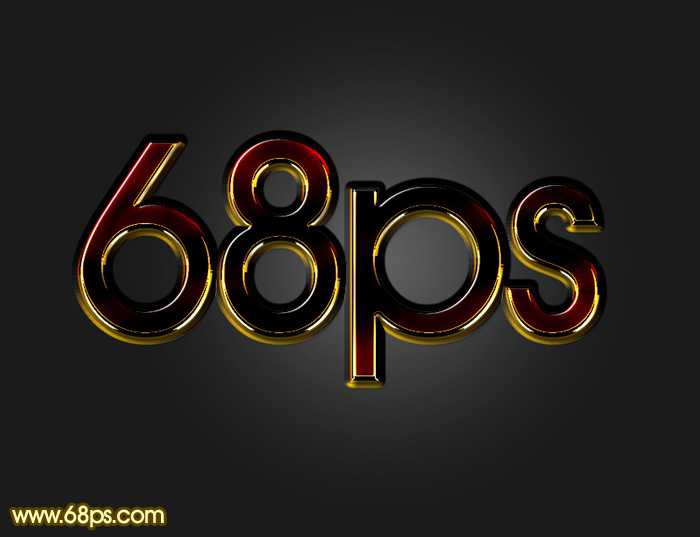
效果字质感主要在边缘部分,中间部分基本为深灰色。制作的时候可以把文字复制几层,底部加上简单的立体效果;然后重点设置边缘的高光,可以用多个不同图层样式的图层叠加得到。
最终效果
1、打开PS软件,按Ctrl + N 新建画布,尺寸为850 * 650像素,分辨率为72像素/英寸,如下图,然后确定。
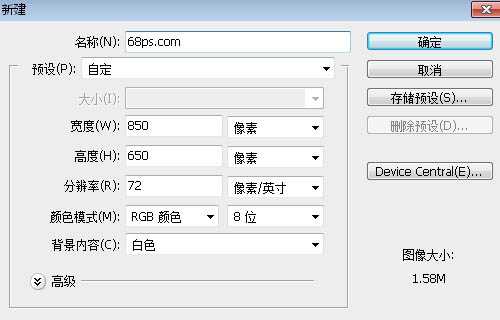
<图1>
2、选择渐变工具,颜色设置为暗灰色至深灰色如图2,然后由画布中心向边角拉出径向渐变,如图3。
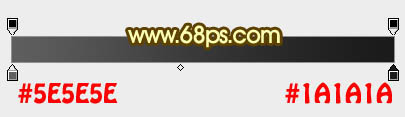
<图2>
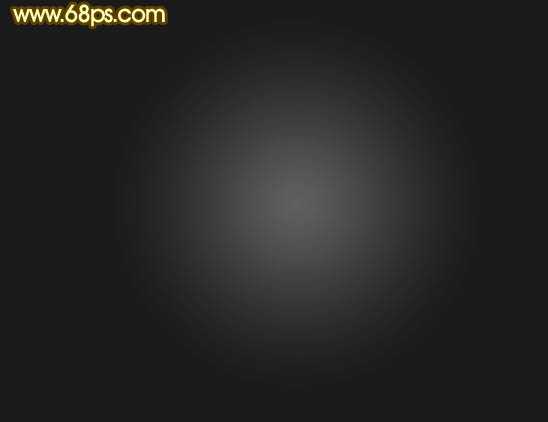
<图3>
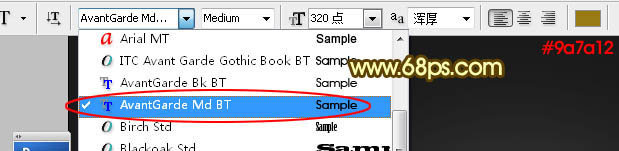
3、选择横排文字工具,在属性栏选择字体及设置大小,如下图。
<图4>
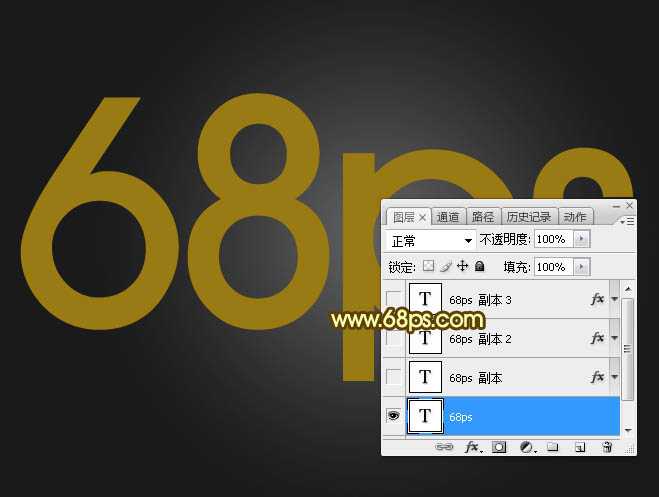
4、输入想要的文字,如下图。
<图5>
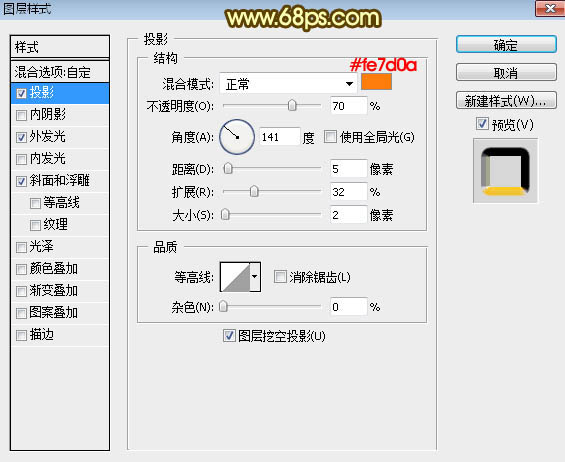
5、双击图层面板,文字缩略图后面的蓝色区域设置图层样式。
投影:颜色为橙红色:#fe7d0a。
<图6>
上一页12 3 4 下一页 阅读全文
最终效果
1、打开PS软件,按Ctrl + N 新建画布,尺寸为850 * 650像素,分辨率为72像素/英寸,如下图,然后确定。
<图1>
2、选择渐变工具,颜色设置为暗灰色至深灰色如图2,然后由画布中心向边角拉出径向渐变,如图3。
<图2>
<图3>
3、选择横排文字工具,在属性栏选择字体及设置大小,如下图。
<图4>
4、输入想要的文字,如下图。
<图5>
5、双击图层面板,文字缩略图后面的蓝色区域设置图层样式。
投影:颜色为橙红色:#fe7d0a。
<图6>
上一页12 3 4 下一页 阅读全文
上一篇:ps简单制作动态的闪光字体
下一篇:PS怎么设置扫描文字效果?