ps怎么做文字膨胀效果 ps设计膨胀文字特效教程
(编辑:jimmy 日期: 2026/6/30 浏览:2)
ps怎么做文字膨胀效果?通过ps可以制作各种种样的文字效果,膨胀文字就是其中的一种,有的朋友可能还不太清楚具体的制作方法,今天,小编为大家带来了ps设计膨胀文字特效教程。感兴趣的朋友快来了解一下吧。
- 软件名称:
- Adobe Photoshop 2020 v21.2.4.323 ACR13.1/12.4 中文版+安装教程
- 软件大小:
- 1.93GB
- 更新时间:
- 2020-12-08立即下载
ps制作文字膨胀效果教程
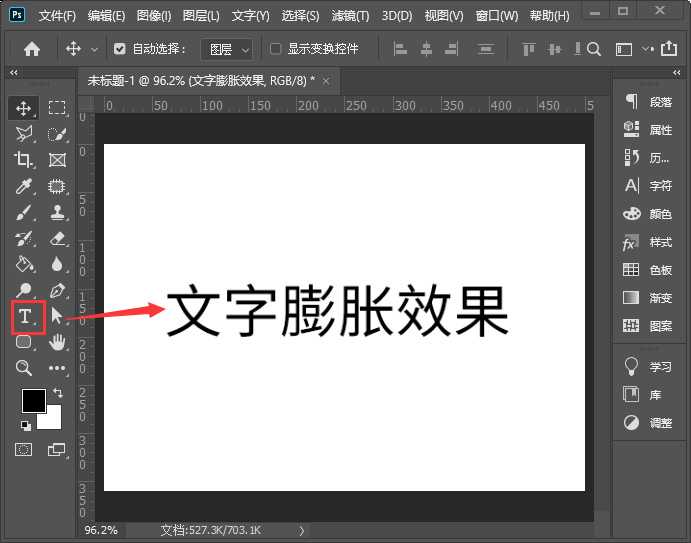
我们用【文字工具】输入需要制作膨胀效果的文字,如图所示。
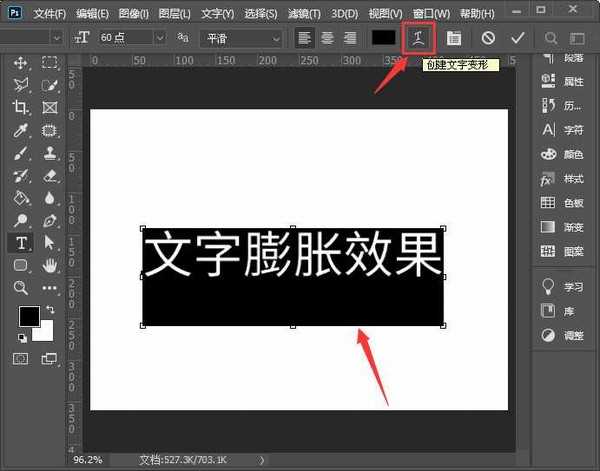
我们把文字选中,在上方点击【创建文字变形】,如图所示。
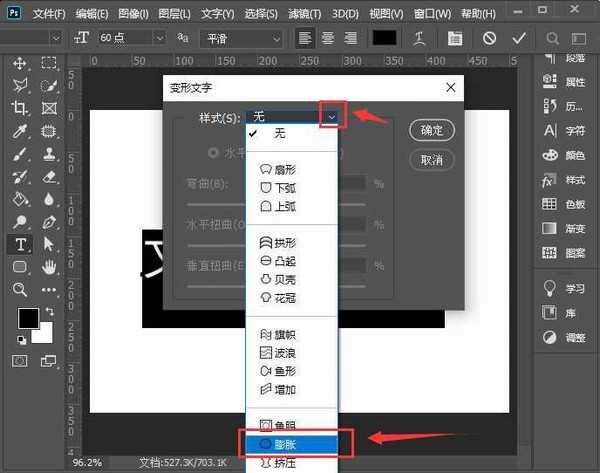
我们在样式中选择为【膨胀】,如图所示。
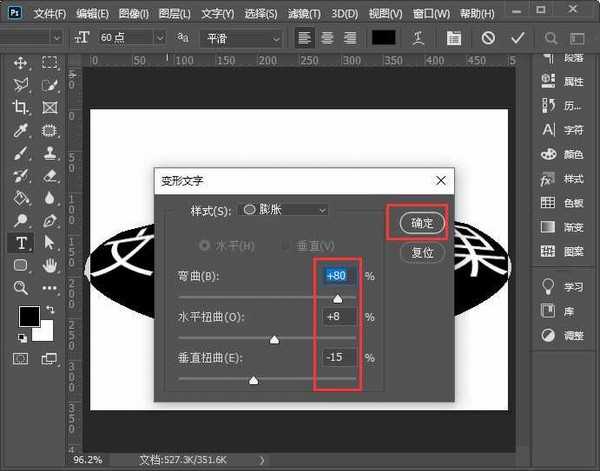
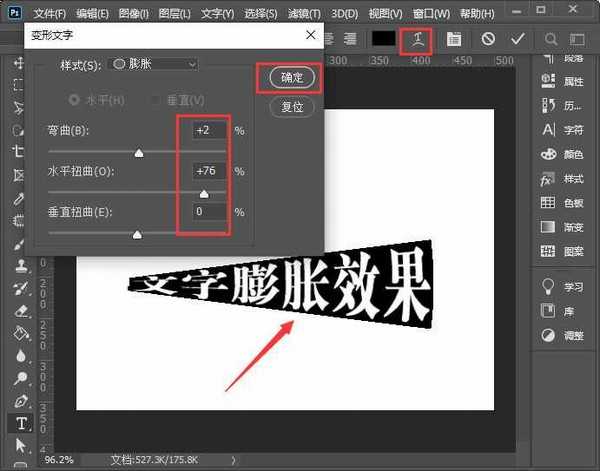
接着,我们调整好弯曲、水平扭曲和垂直扭曲的参数,点击【确定】,如图所示。
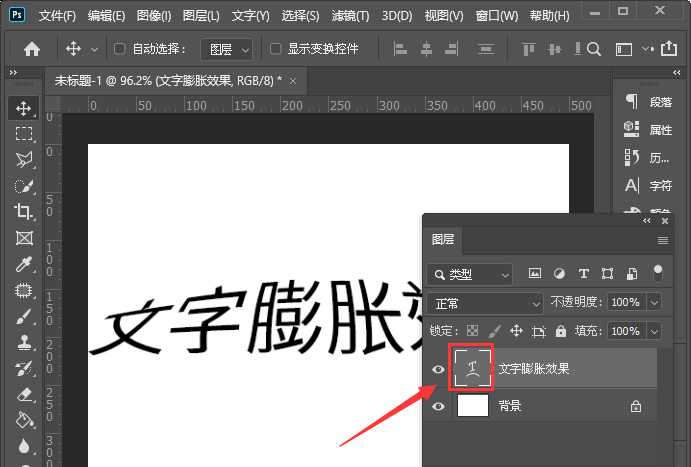
接下来,我们点击空白处就可以看到文字膨胀效果就做好了。缩略图也变成文字变形的效果了,如图所示。
如果觉得效果不满的话,我们可以重新调弯曲、水平扭曲和垂直扭曲的参数,点击【确定】,如图所示。
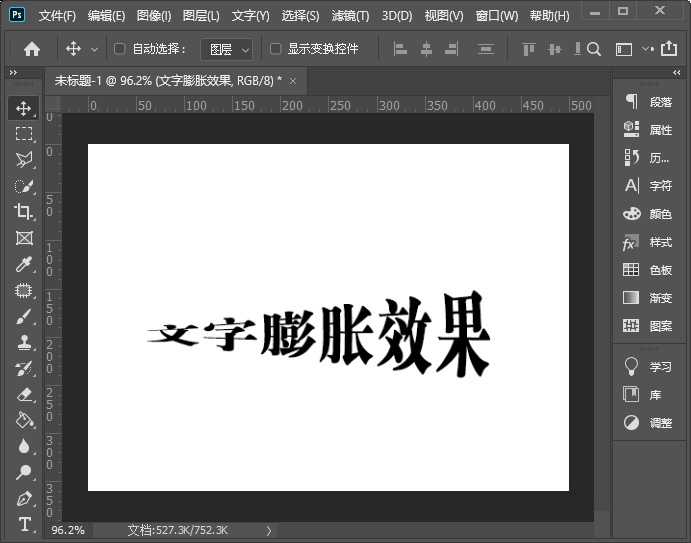
最后,我们看到文字膨胀效果就完成了。
以上便是小编为大家分享的"ps怎么做文字膨胀效果 ps设计膨胀文字特效教程"的全部内容,希望能够帮到你,持续发布更多资讯,欢迎大家的关注。