Photoshop处理普通照片为泼墨风景画
(编辑:jimmy 日期: 2026/7/4 浏览:2)
中国画以水调墨,在生宣纸上用墨色的浓淡变化绘出美丽的画面。下面我们用Photoshop将一幅照片处理为泼墨风景画。
原图:
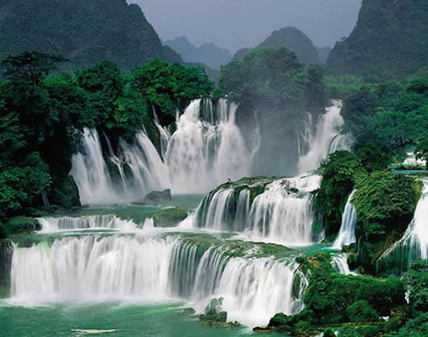
用Photoshop打开将背景层分别复制为副本1、副本2、副本3。
单击“副本2”和“副本3”图层的“可视性”图标,先将这两个图层隐藏,确定此时的工作图层为“副本1”图层。
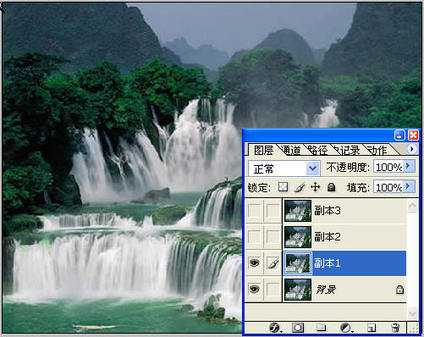
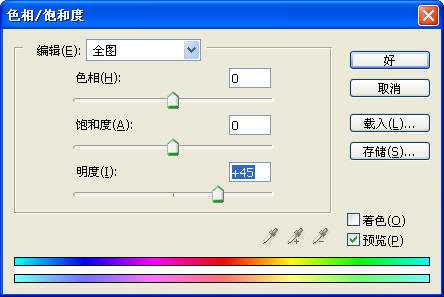
选择“图像”“调整”“去色”命令,将“副本1”图层去色,按Ctrl U键打开“色相/饱和度”对话框,将“明度”设置为45,如图所示。
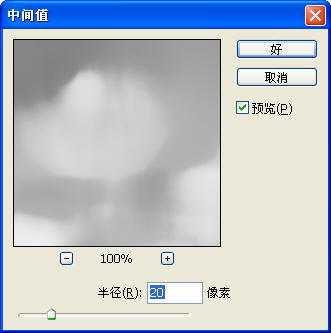
选择“滤镜”“杂色”“中间值”命令,在弹出的对话框中设置“半径”为20,效果如图所示。
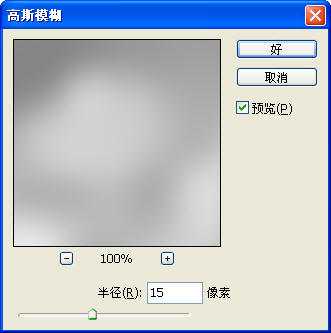
选择“滤镜”“模糊”“高斯模糊”命令,设置“半径”为15,如图所示。
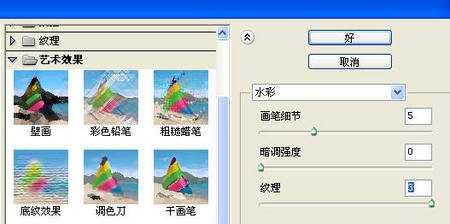
选择“滤镜”“艺术效果”“水彩”命令,设置“画笔细节”为5,“暗调强度”为0,“纹理”为3,如图所示。
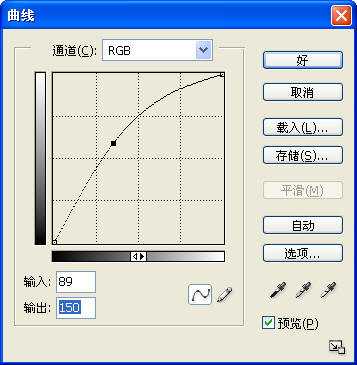
选择“滤镜”“模糊”“高斯模糊”命令,设置“半径”为5。按Ctrl M键打开“曲线”对话框,将画面的颜色调亮,如图所示。
上一页12 下一页 阅读全文