Photoshop把美女照片做出创意独特的格子效果图教程

(编辑:jimmy 日期: 2026/4/12 浏览:2)

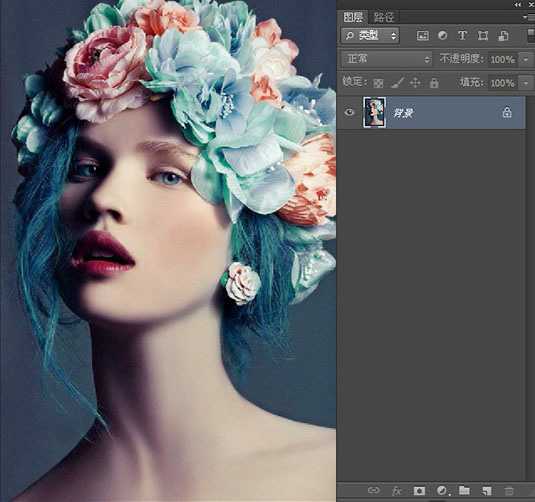
先看效果:

Photoshop把美女照片做出创意独特的格子效果图教程

素材:

Photoshop把美女照片做出创意独特的格子效果图教程

教程开始

1、打开上面的素材

Photoshop把美女照片做出创意独特的格子效果图教程

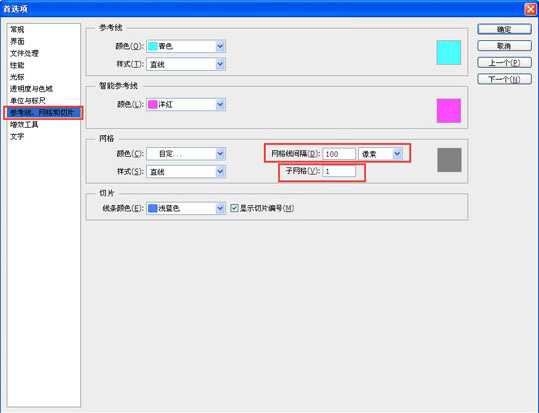
CTRL+K打开首选项(或编辑菜单~首选项)找到参考线、网格和切片,设置风格线间隔为100像素,子网格为1(数值的设定:因为我的背景是1200像素X1800像素的,所以风格间隔为100像素保证了每个格子都是正方形的。因为各种图片都不相同,所以根据自己的图片情况来,也可以将图片裁剪成正方形,网格线间隔设置成10成分经,这样出来的格子也都是正方形。)
Photoshop把美女照片做出创意独特的格子效果图教程

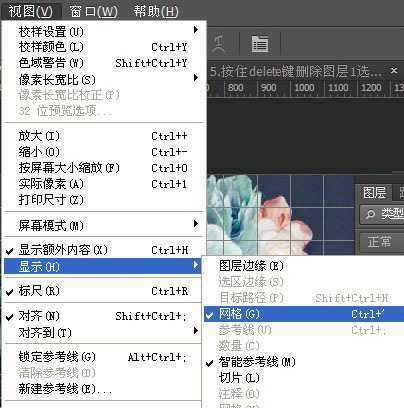
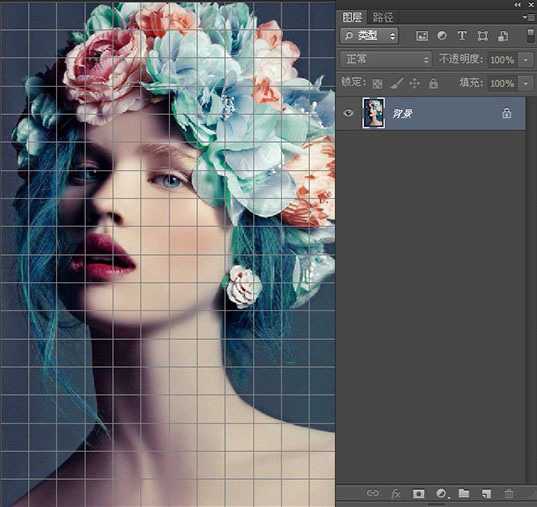
2、若是没有网格显示,可以打开视图菜单~显示~勾选上网格即可。

Photoshop把美女照片做出创意独特的格子效果图教程

效果

Photoshop把美女照片做出创意独特的格子效果图教程

上一页12 3 下一页 阅读全文

一句话新闻

Windows上运行安卓你用过了吗
在去年的5月23日,借助Intel Bridge Technology以及Intel Celadon两项技术的驱动,Intel为PC用户带来了Android On Windows(AOW)平台,并携手国内软件公司腾讯共同推出了腾讯应用宝电脑版,将Windows与安卓两大生态进行了融合,PC的使用体验随即被带入到了一个全新的阶段。