Photoshop 宝宝照片加上梦幻装饰效果
(编辑:jimmy 日期: 2026/6/27 浏览:2)
来源:PS联盟 作者:Sener
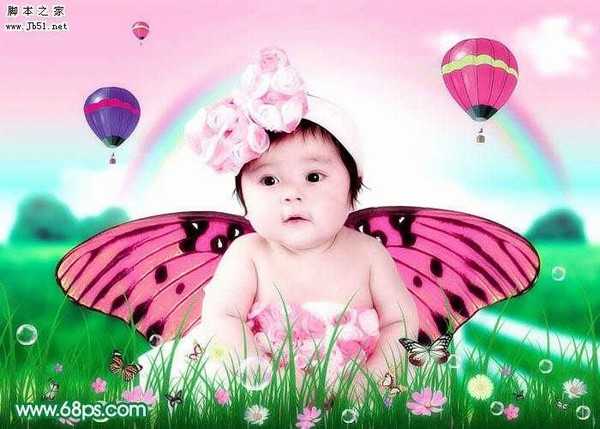
可爱的宝宝照片处理起来比较麻烦,为了突出人物的可爱形象,尽量用一些可爱的卡通元素如彩虹,花朵,蝴蝶,翅膀等。创意部分需要自己慢慢去发挥。
最终效果
1、打开下图所示的背景素材,执行:滤镜 > 模糊 > 高斯模糊,数值为5,效果如图2。
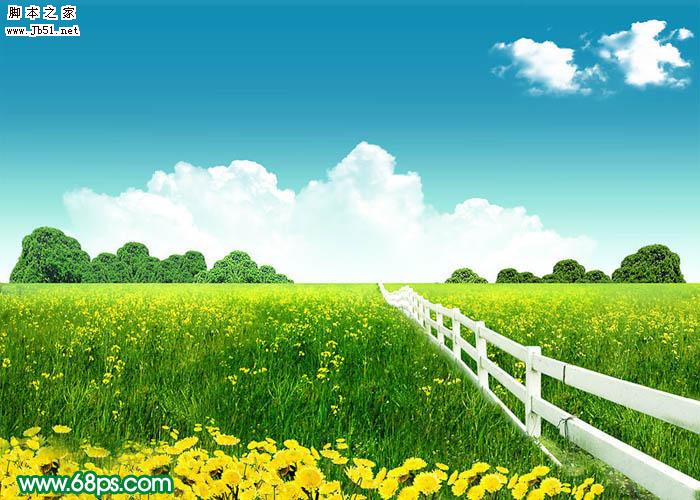
<图1>

<图2> 2、新建一个图层,选择渐变工具,颜色设置如图3,然后由下至上拉出图4所示渐变,确定后把图层混合模式改为“变亮”,效果如图5。
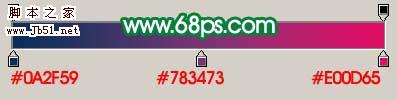
<图3>

<图4>
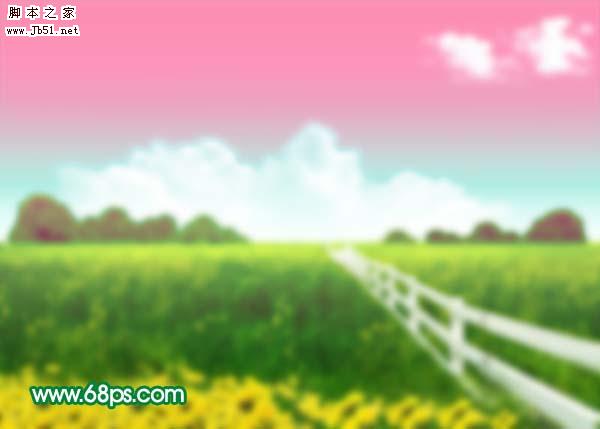
<图5> 3、创建亮度/对比度调整图层,参数设置如图6。
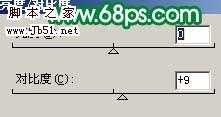
<图6>
4、创建曲线调整图层,参数设置如图7-9,效果如图10。
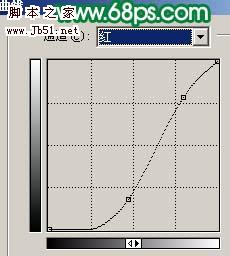
<图7>
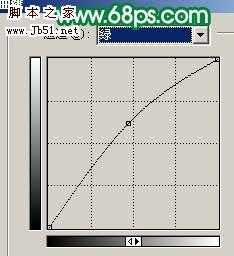
<图8>
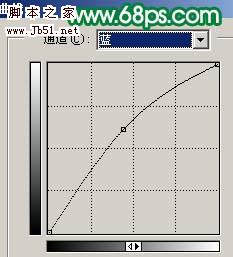
<图9>

<图10> 5、新建一个图层,用椭圆选框工具拉一个较大的椭圆选区如图11,按Ctrl + Alt + D 羽化,数值为55,确定后填充白色,取消选区后效果如图12。
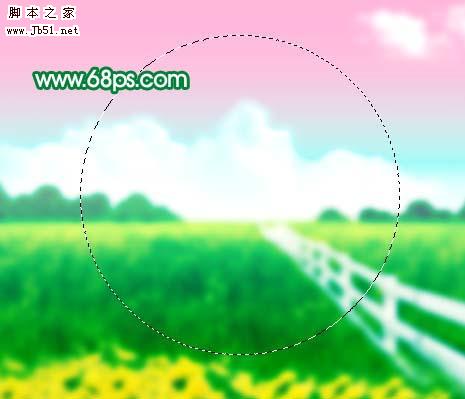
<图11>

<图12>
6、这一步来制作彩虹,新建一个1600 * 1600 像素文件,背景填充白色,新建一个图层,用矩形选框工具在图层中心位置拉一个矩形,然后拉上彩虹渐变,如图13。
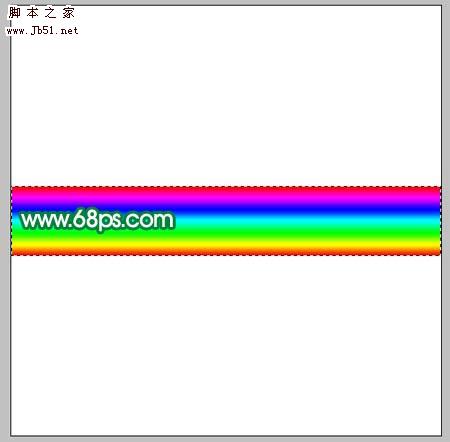
<图13> 7、执行:滤镜 > 像素化 > 马赛克,参数设置如图14,效果如图15。
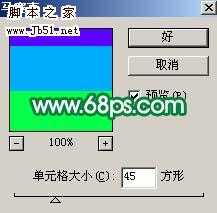
<图14>

<图15>
上一页12 下一页 阅读全文
可爱的宝宝照片处理起来比较麻烦,为了突出人物的可爱形象,尽量用一些可爱的卡通元素如彩虹,花朵,蝴蝶,翅膀等。创意部分需要自己慢慢去发挥。
最终效果
1、打开下图所示的背景素材,执行:滤镜 > 模糊 > 高斯模糊,数值为5,效果如图2。
<图1>
<图2> 2、新建一个图层,选择渐变工具,颜色设置如图3,然后由下至上拉出图4所示渐变,确定后把图层混合模式改为“变亮”,效果如图5。
<图3>
<图4>
<图5> 3、创建亮度/对比度调整图层,参数设置如图6。
<图6>
4、创建曲线调整图层,参数设置如图7-9,效果如图10。
<图7>
<图8>
<图9>
<图10> 5、新建一个图层,用椭圆选框工具拉一个较大的椭圆选区如图11,按Ctrl + Alt + D 羽化,数值为55,确定后填充白色,取消选区后效果如图12。
<图11>
<图12>
6、这一步来制作彩虹,新建一个1600 * 1600 像素文件,背景填充白色,新建一个图层,用矩形选框工具在图层中心位置拉一个矩形,然后拉上彩虹渐变,如图13。
<图13> 7、执行:滤镜 > 像素化 > 马赛克,参数设置如图14,效果如图15。
<图14>
<图15>
上一页12 下一页 阅读全文