Photoshop将室内人物图片调成古典青黄色
(编辑:jimmy 日期: 2026/7/11 浏览:2)
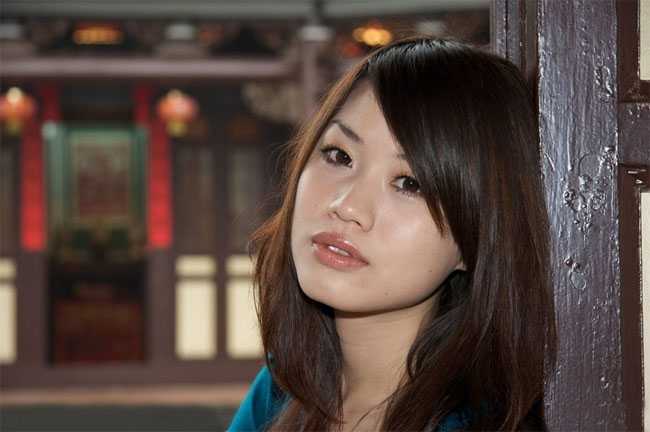
原图
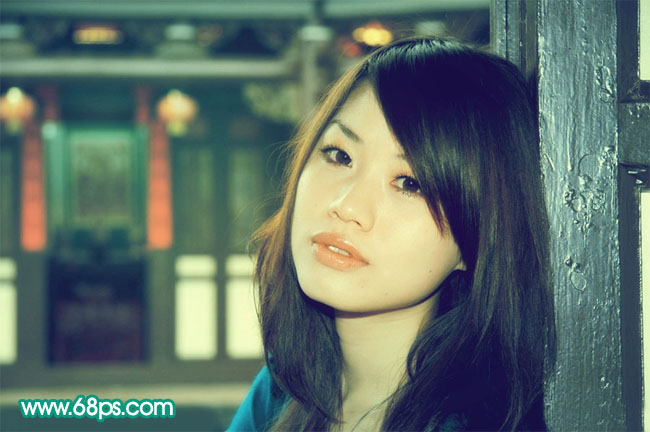
最终效果
1、原图素材有点偏暗,按Ctrl + J 把背景图层复制一层,图层混合模式改为“滤色”,图层不透明度改为:50%,效果如下图。
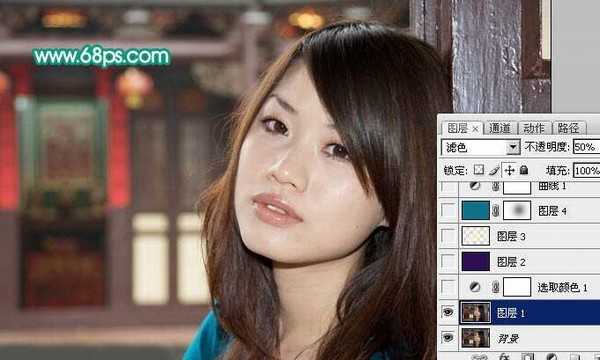
<图1>
2、创建可选颜色调整图层,对红色及黄色进行调整,参数设置如图2,3,效果如图4。
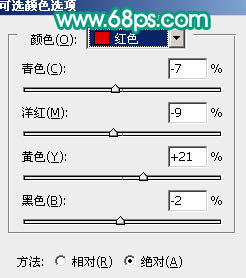
<图2>
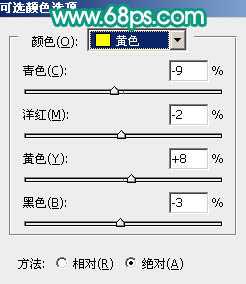
<图3>
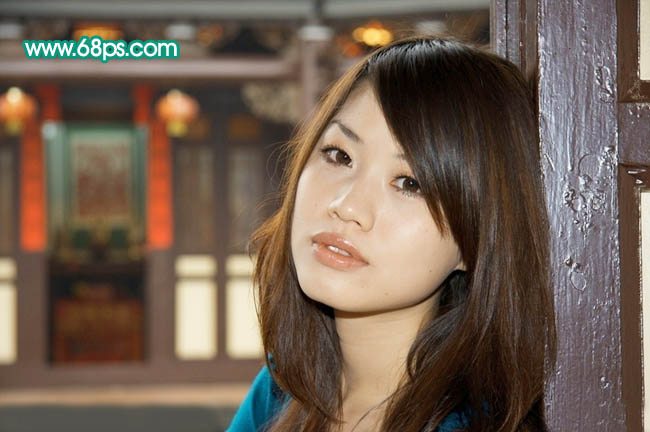
<图4>
3、新建一个图层,填充颜色:#2D1051,图层混合模式改为“变亮”,效果如下图。
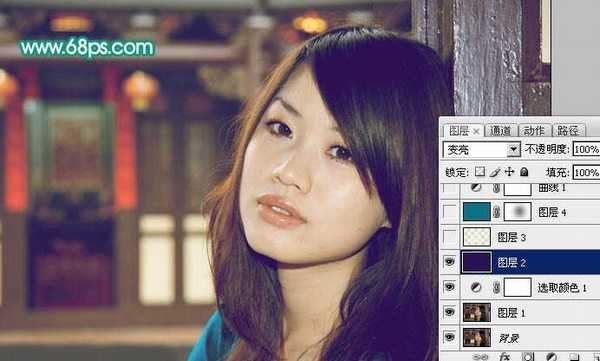
<图5>
4、按Ctrl + Alt + ~ 调出高光选区,新建一个图层填充淡黄色:#F9F3D3,图层混合模式改为“正片叠底”,图层不透明度改为:50%,效果如下图。
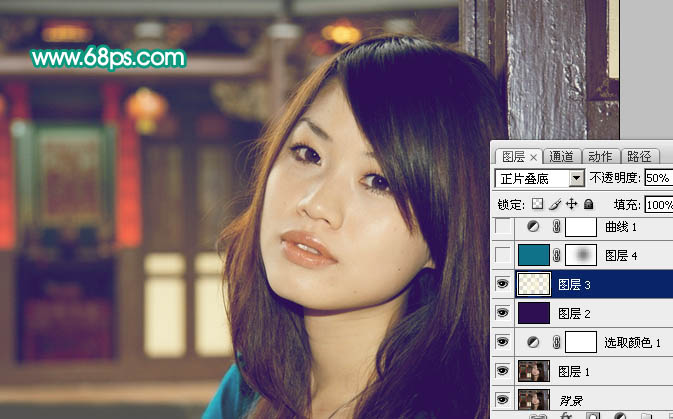
<图6>
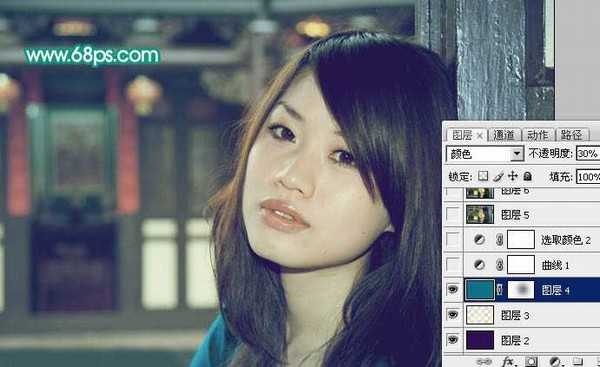
5、新建一个图层填充暗青色,图层混合模式改为“颜色”,图层不透明度改为:30%。加上图层蒙版,用透明度为:10%左右的黑色画笔把人物脸部稍微涂出来,效果如下图。
<图7>
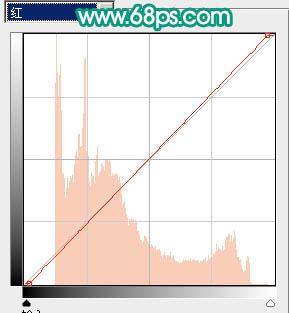
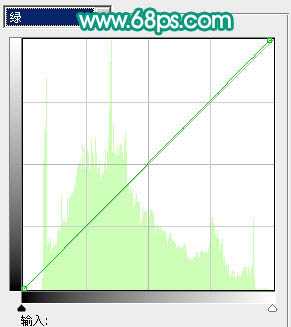
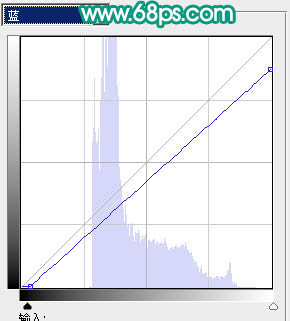
6、创建曲线调整图层,对红,绿,蓝进行微调。参数设置如图8 - 10,效果如图11。
<图8>
<图9>
<图10>
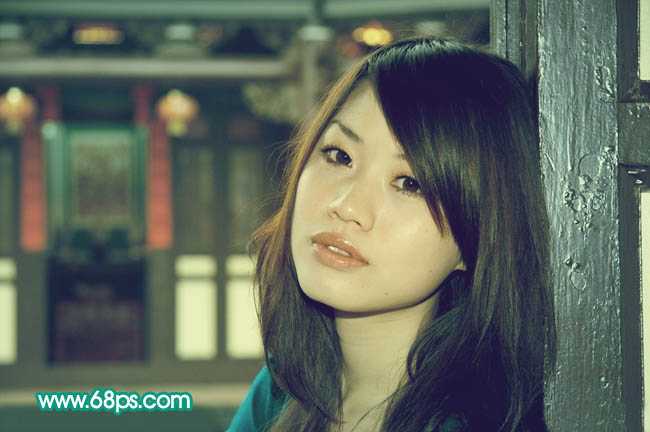
<图11>
上一页12 下一页 阅读全文
最终效果
1、原图素材有点偏暗,按Ctrl + J 把背景图层复制一层,图层混合模式改为“滤色”,图层不透明度改为:50%,效果如下图。
<图1>
2、创建可选颜色调整图层,对红色及黄色进行调整,参数设置如图2,3,效果如图4。
<图2>
<图3>
<图4>
3、新建一个图层,填充颜色:#2D1051,图层混合模式改为“变亮”,效果如下图。
<图5>
4、按Ctrl + Alt + ~ 调出高光选区,新建一个图层填充淡黄色:#F9F3D3,图层混合模式改为“正片叠底”,图层不透明度改为:50%,效果如下图。
<图6>
5、新建一个图层填充暗青色,图层混合模式改为“颜色”,图层不透明度改为:30%。加上图层蒙版,用透明度为:10%左右的黑色画笔把人物脸部稍微涂出来,效果如下图。
<图7>
6、创建曲线调整图层,对红,绿,蓝进行微调。参数设置如图8 - 10,效果如图11。
<图8>
<图9>
<图10>
<图11>
上一页12 下一页 阅读全文